[TB170/TB170Plus] モバイルホットスポットを常にオンにする
- TB170-0D62UMNG
- TB170-0DJ2UMNG
- TB170-QD62UMNG
- TB170-QDJ2UMNG
- TB170-0D62RMNG
- TB170-0DJ2RMNG
- TB170-QD62RMNG
- TB170-QDJ2RMNG
目次
モバイルホットスポットを常にオンにする
事前に、タブレットをWi-Fiまたは携帯ネットワークを使用してインターネットに接続できる環境を構築してください。
-
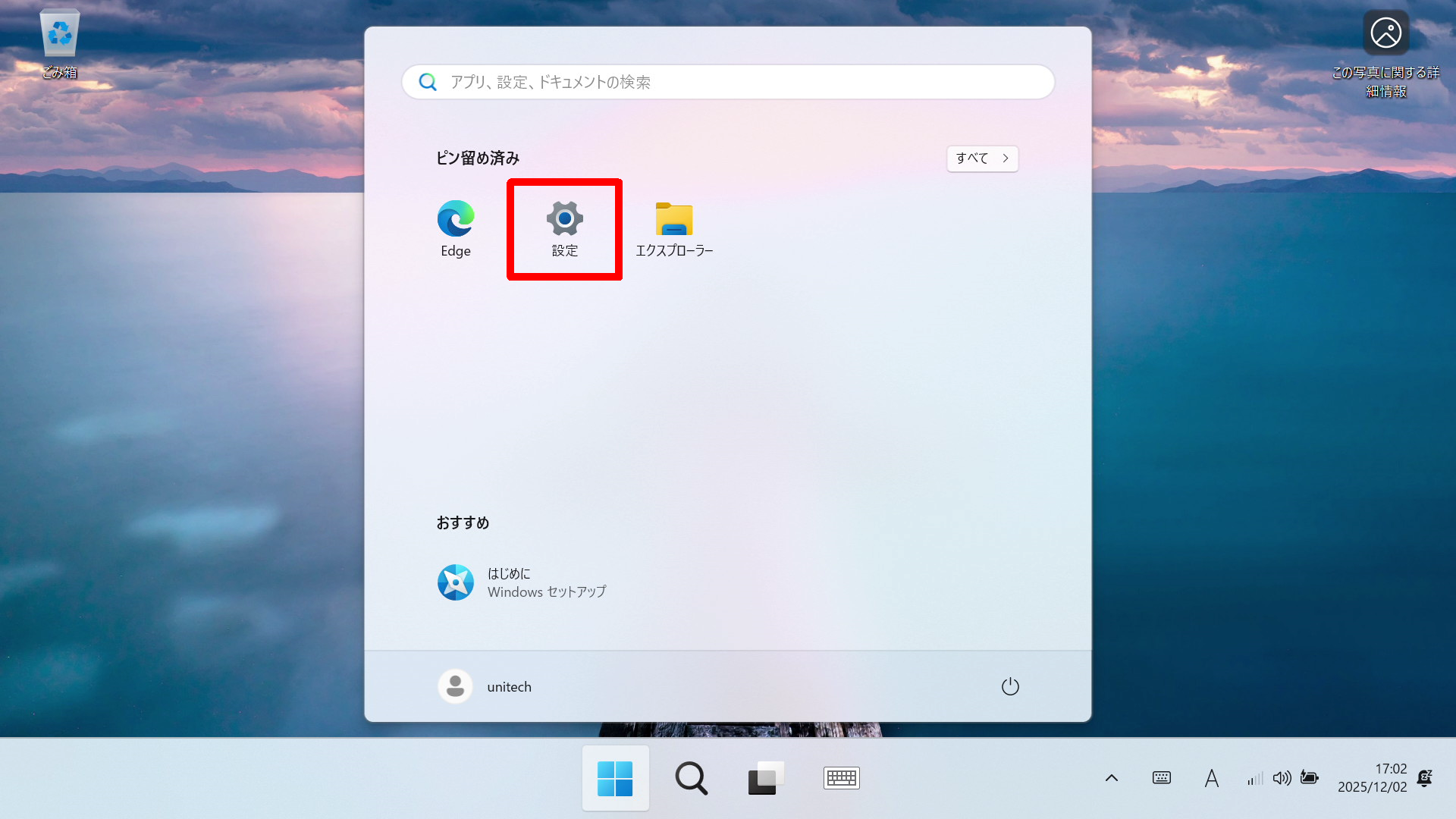
タスクバーの[ ]→[設定]をクリックまたはタップします。
-
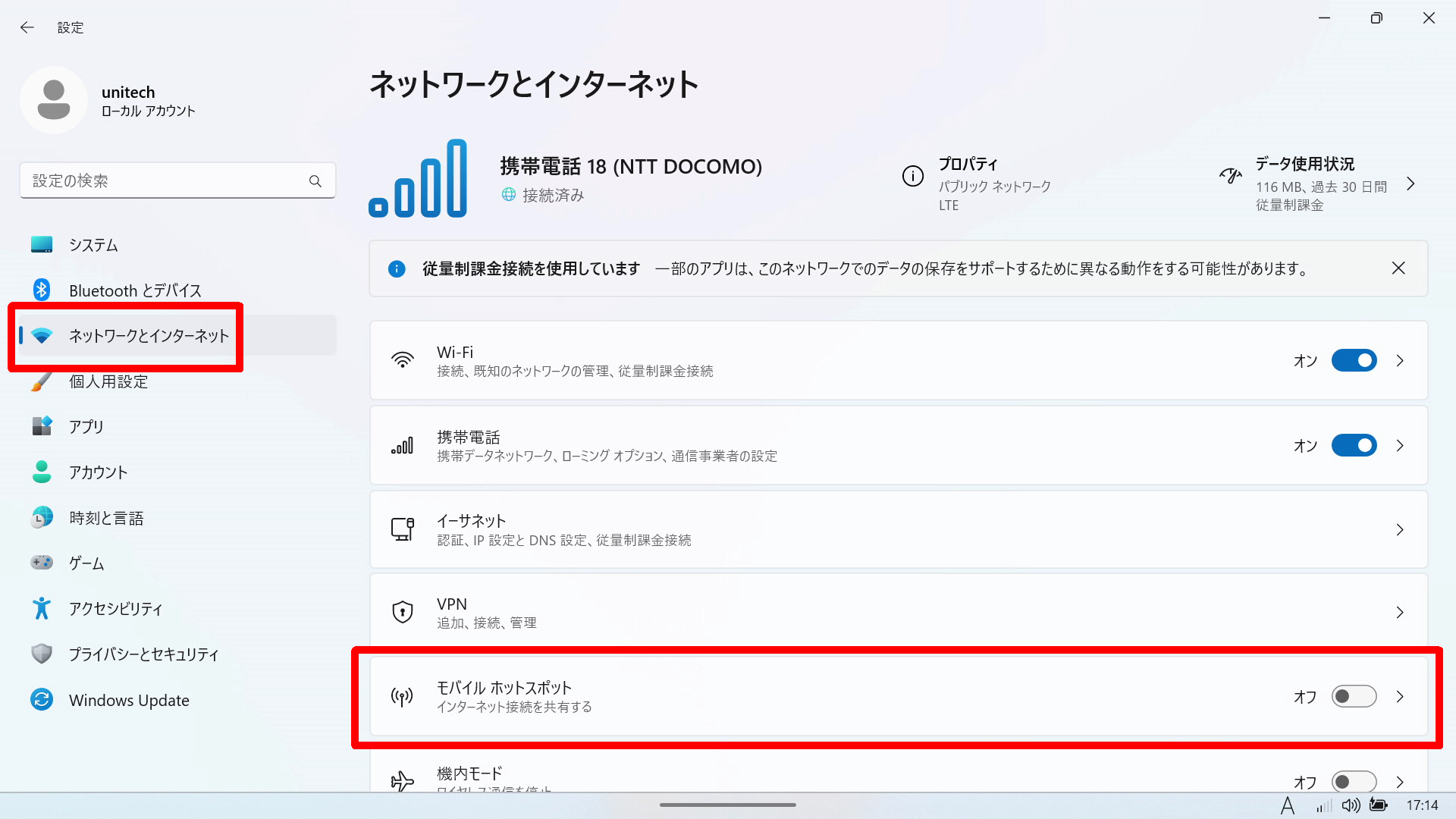
[ネットワークとインターネット]→[モバイルホットスポット]をクリックまたはタップします。
-
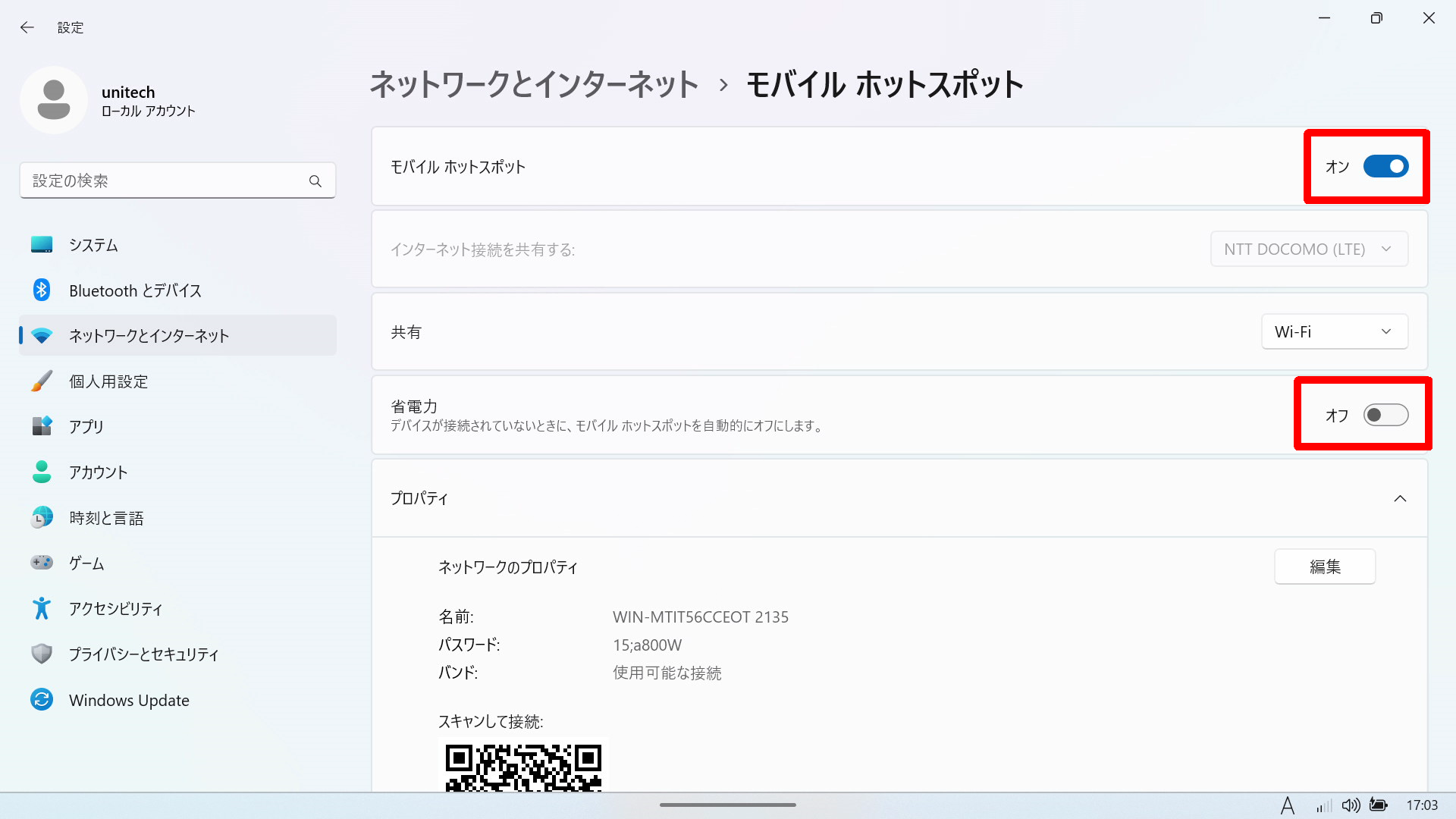
[モバイルホットスポット]のスイッチをオンにし、[省電力]のスイッチをオフにしてから画面を閉じます。
-
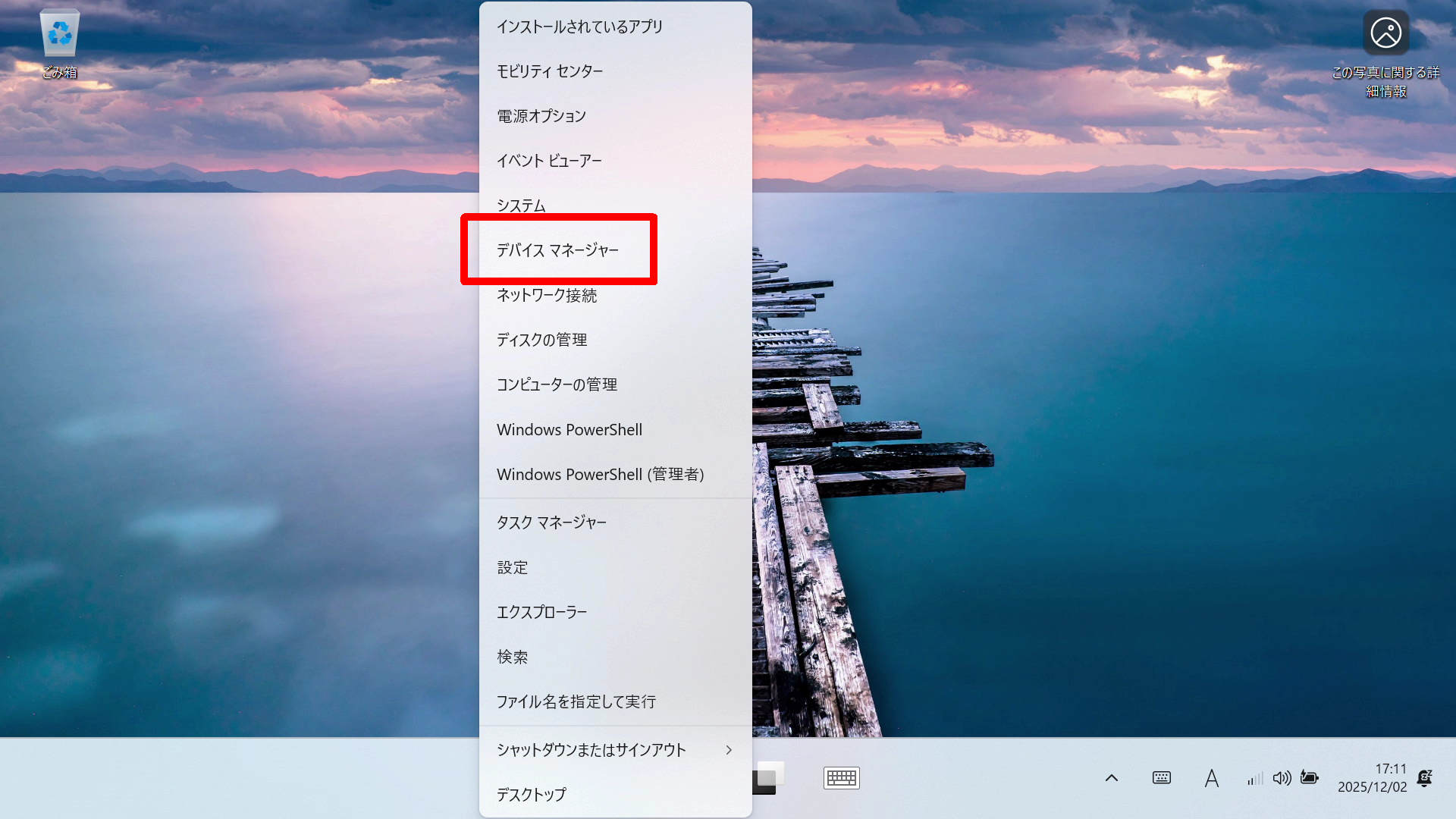
タスクバーの を右クリックまたはロングタッチしてポップアップメニューを開き、[デバイスマネージャー]をクリックまたはタップします。
-
[ネットワーク アダプター]をダブルクリックまたはダブルタップして開きます。
-
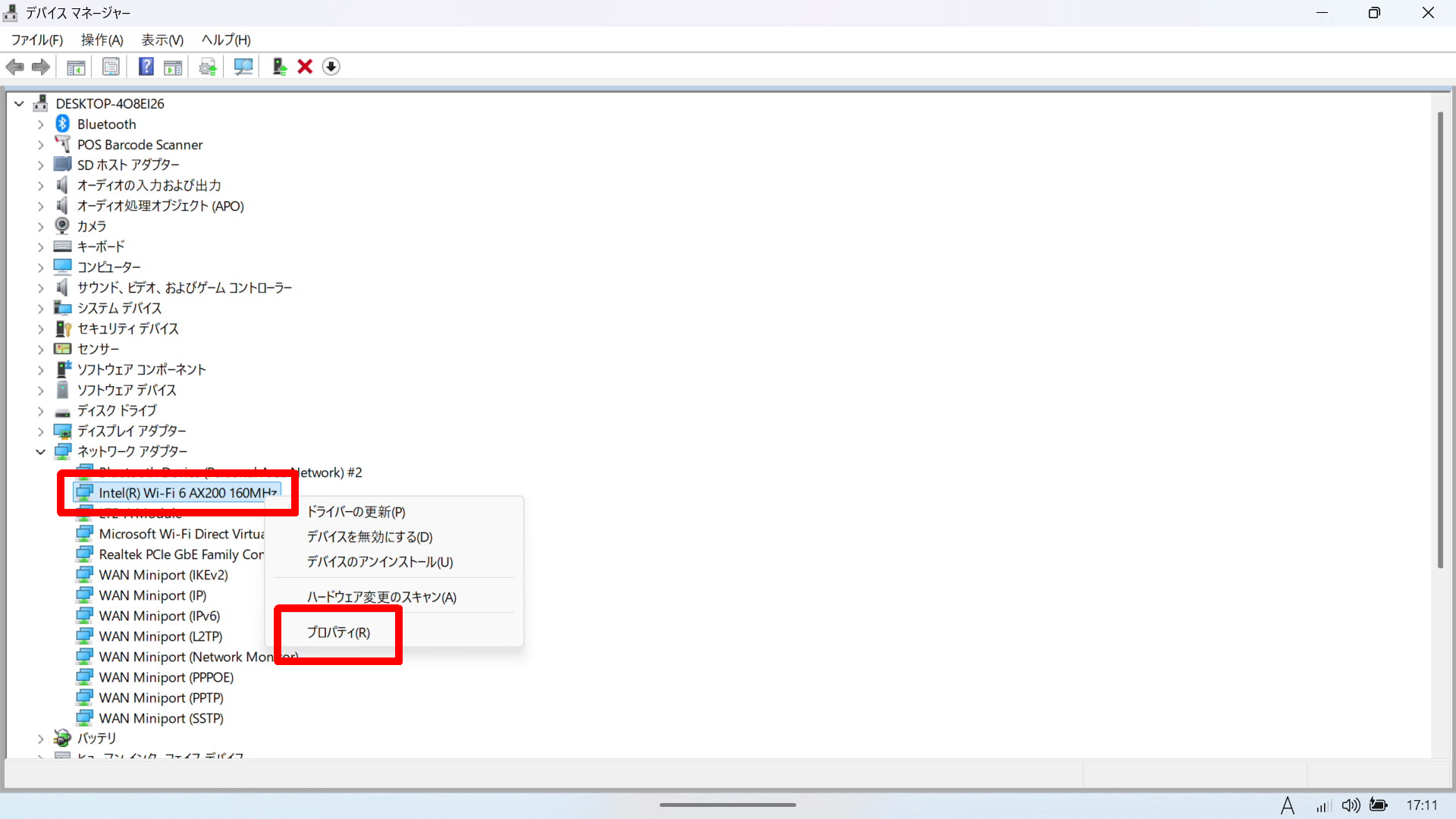
[Intel(R) Wi-Fi 6 AX200 160MHz]を右クリックまたはロングタッチしてポップアップメニューを開き、[プロパティ]をクリックまたはタップします。
-
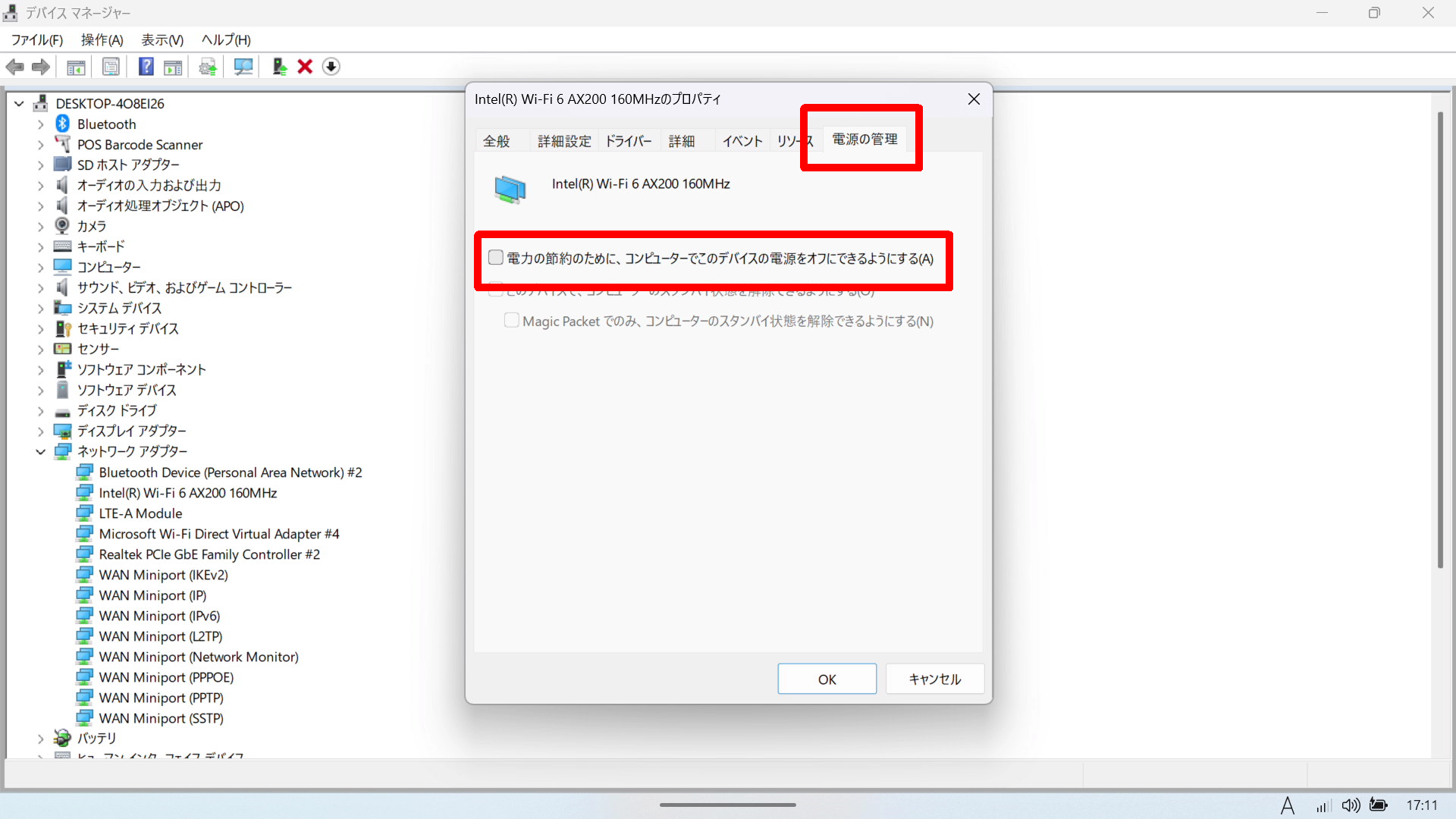
[電源の管理]タブに移動し、「電力節約のために、このコンピューターでこのデバイスの電源をオフにできるようにする」のチェックを外して、[OK]ボタンをクリックまたはタップします。
-
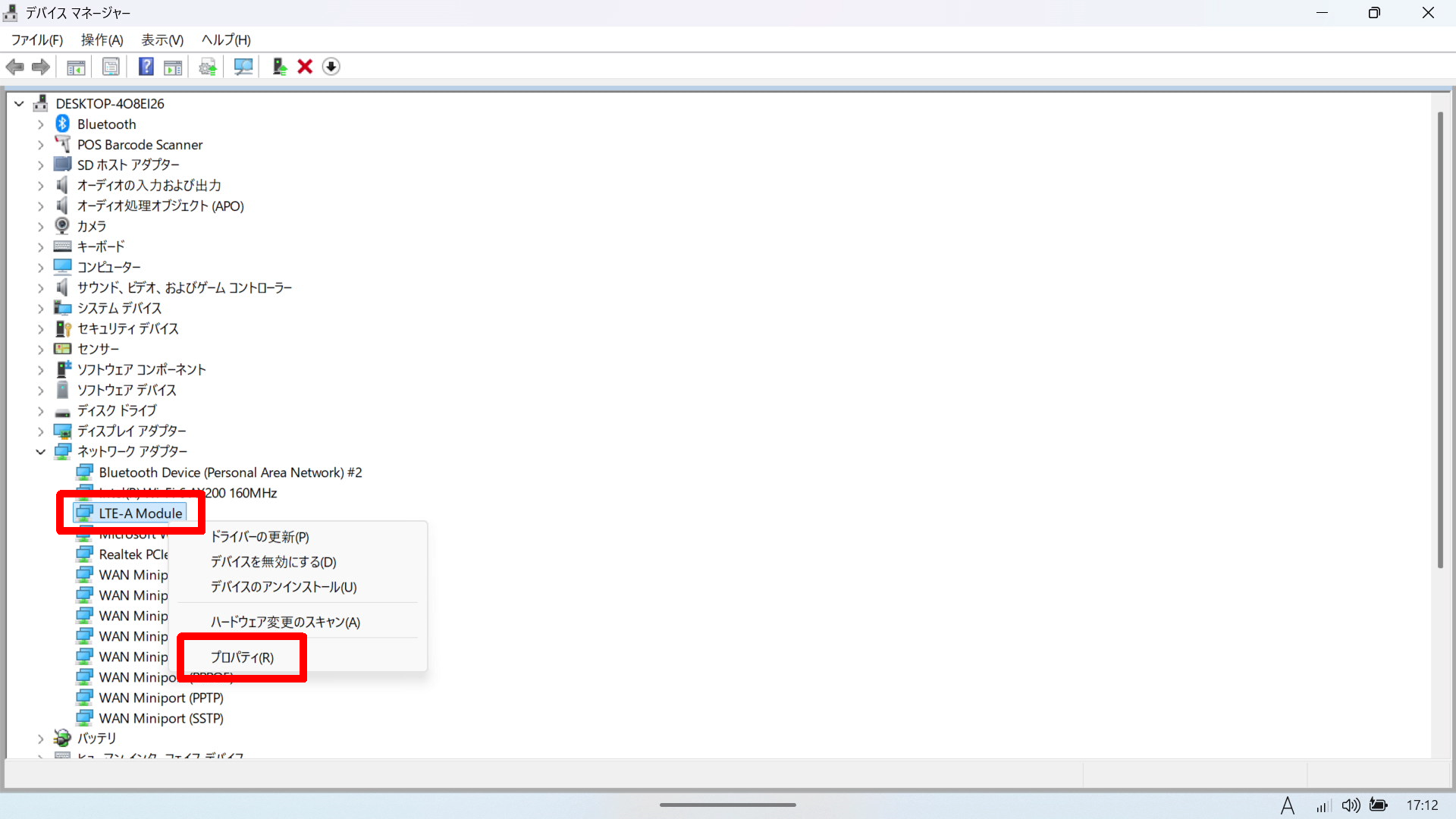
[LTE-A Module]を右クリックまたはロングタッチしてポップアップメニューを開き、[プロパティ]をクリックまたはタップします。
-
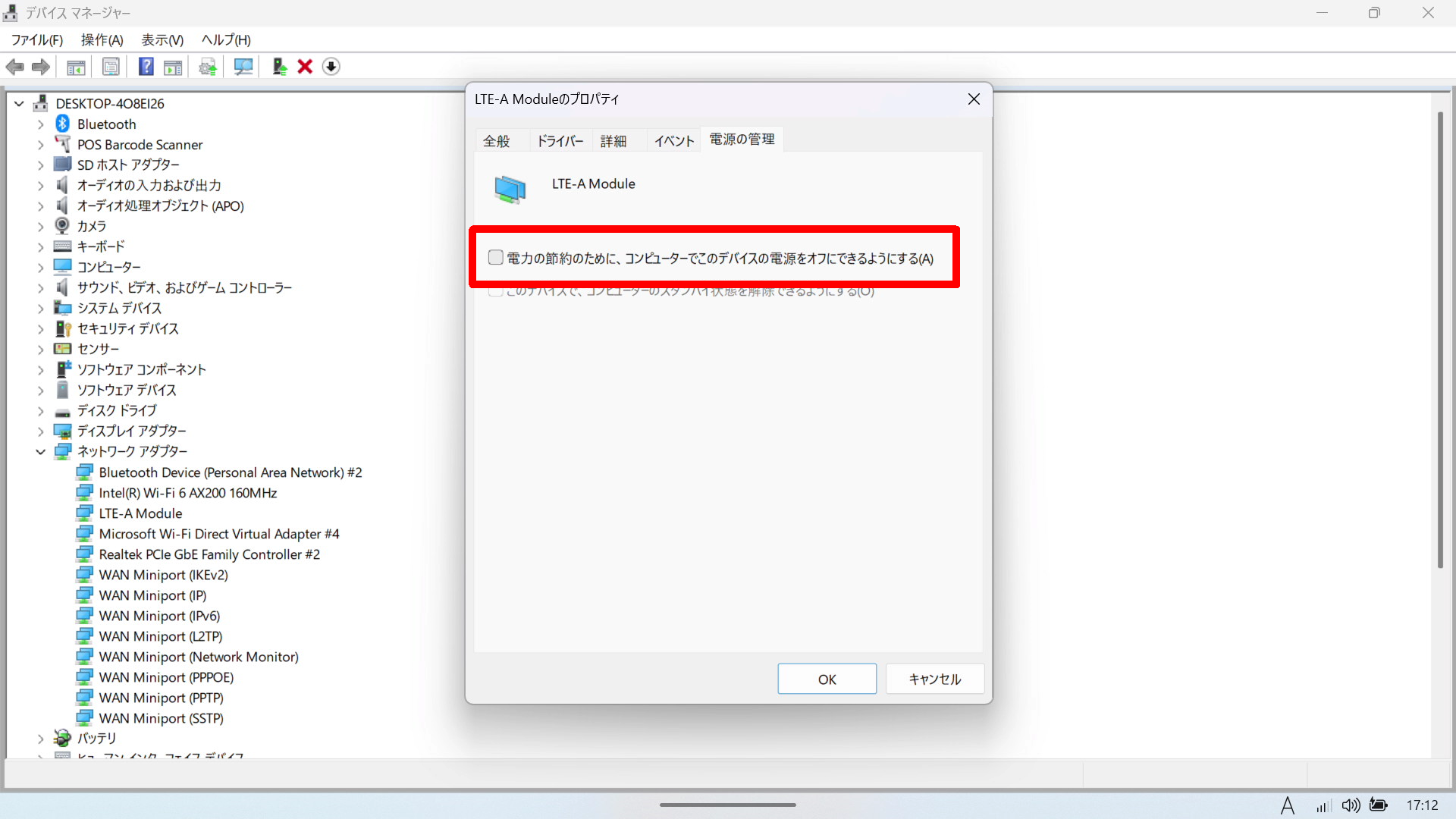
[電源の管理]タブに移動し、「電力節約のために、このコンピューターでこのデバイスの電源をオフにできるようにする」のチェックを外して、[OK]ボタンをクリックまたはタップします。
-
デバイスマネージャーを閉じます。
-
インターネットブラウザでこのページに直接アクセスしてタブレットに「MobileHotSpot.ps1」をダウンロードするか、他のPCでダウンロードしてタブレットにコピーします。ダウンロードリンクを右クリックまたはロングタッチしてポップアップメニューを開き[名前を付けてリンクを保存]します。
-
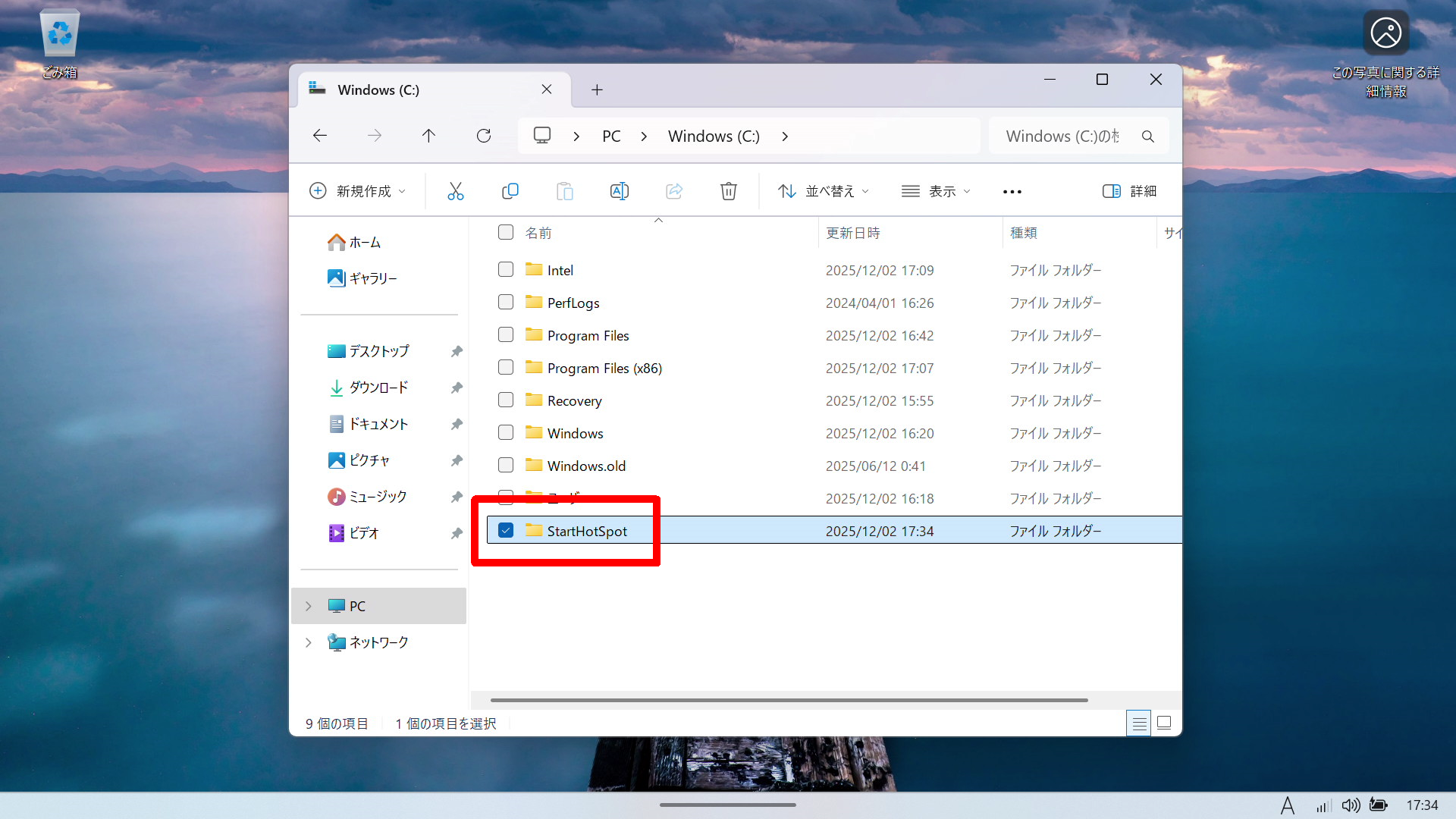
Cドライブの直下に[StartHotSpot]という名前のフォルダを作成します。
-
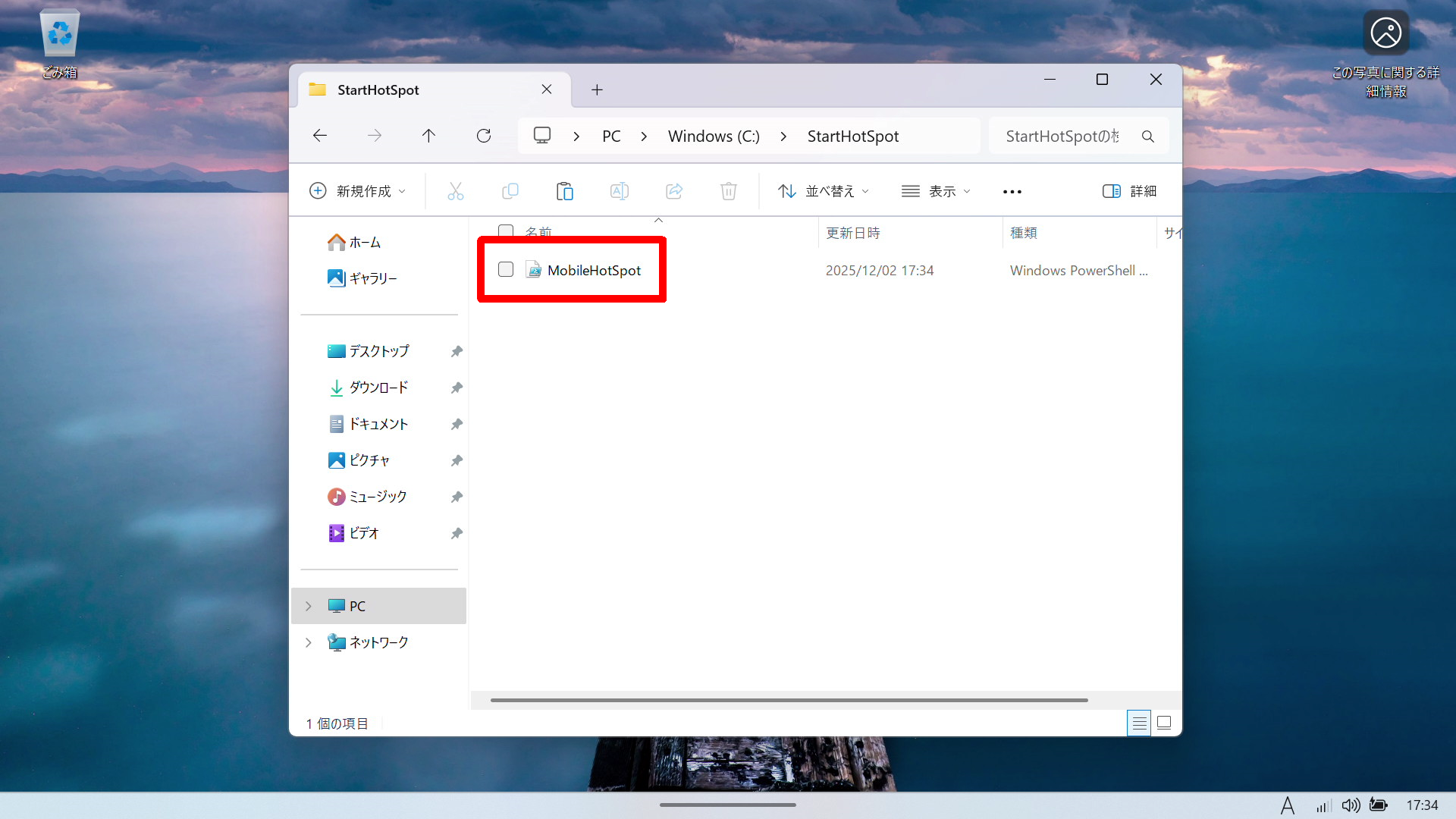
ダウンロードした「MobileHotSpot.ps1」を「StartHotSpot」フォルダへコピーします。
-
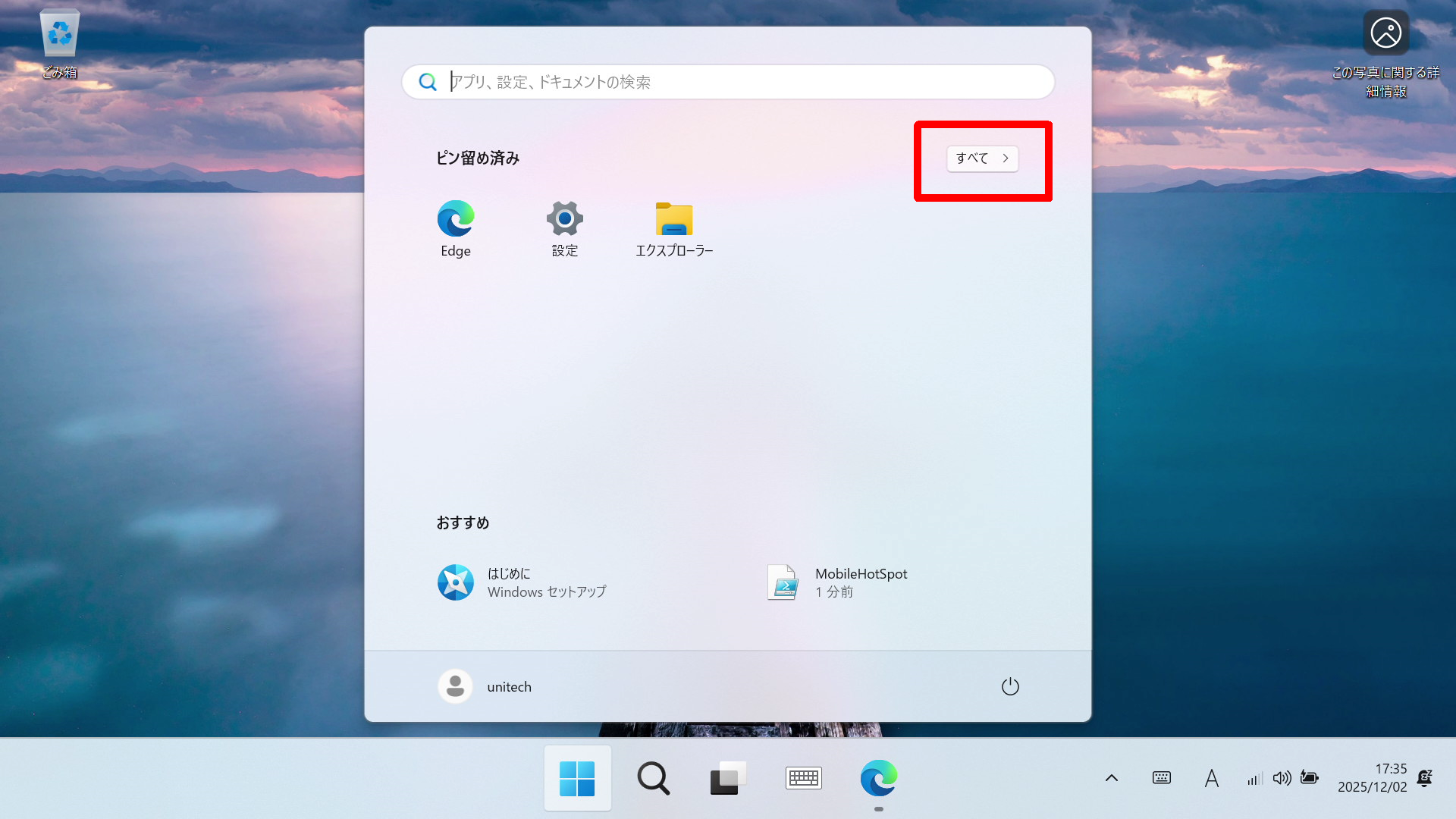
タスクバーの[ ]→[すべて]をクリックまたはタップします。
-
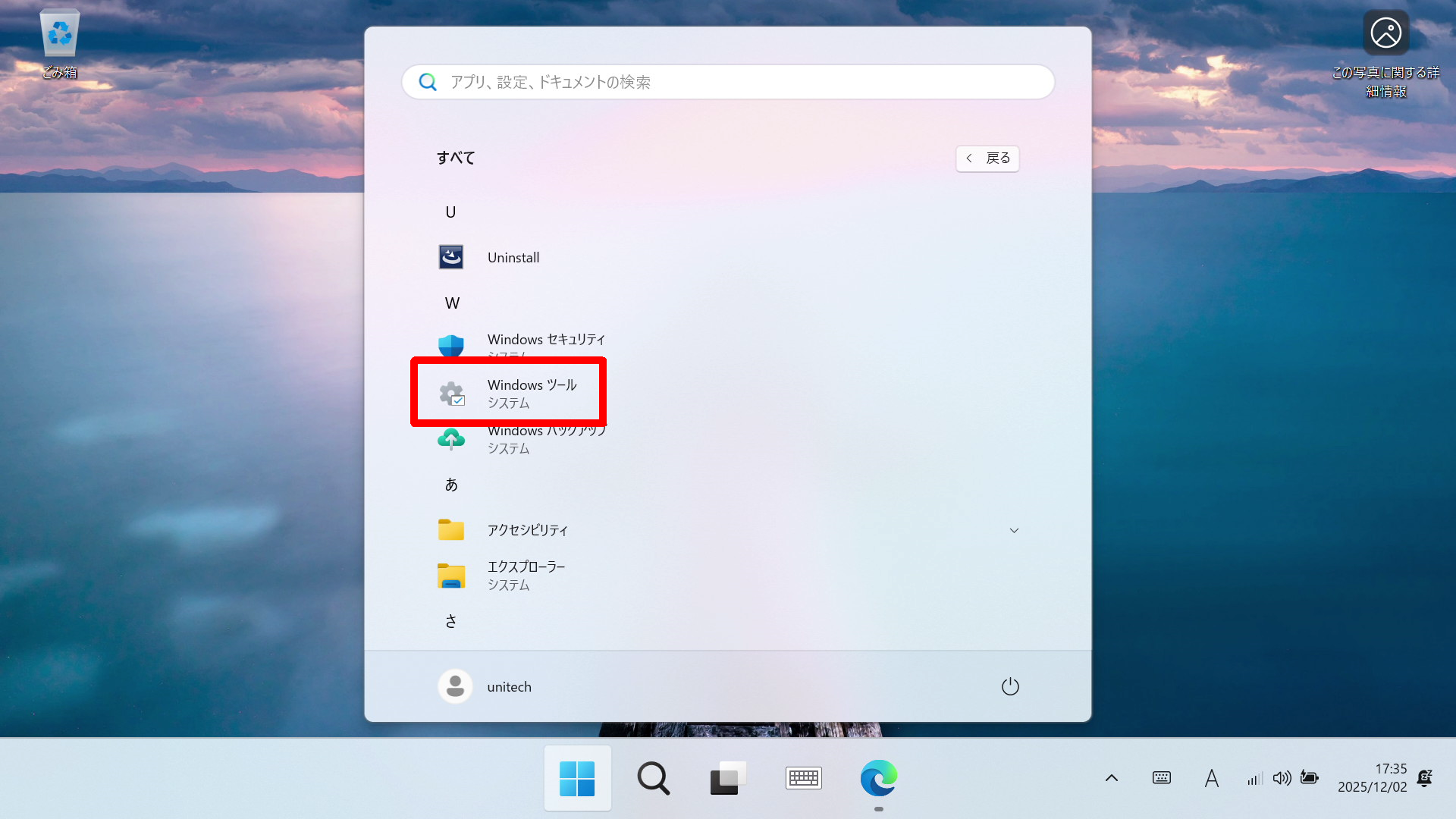
[Windows ツール]をクリックまたはタップして起動します。
-
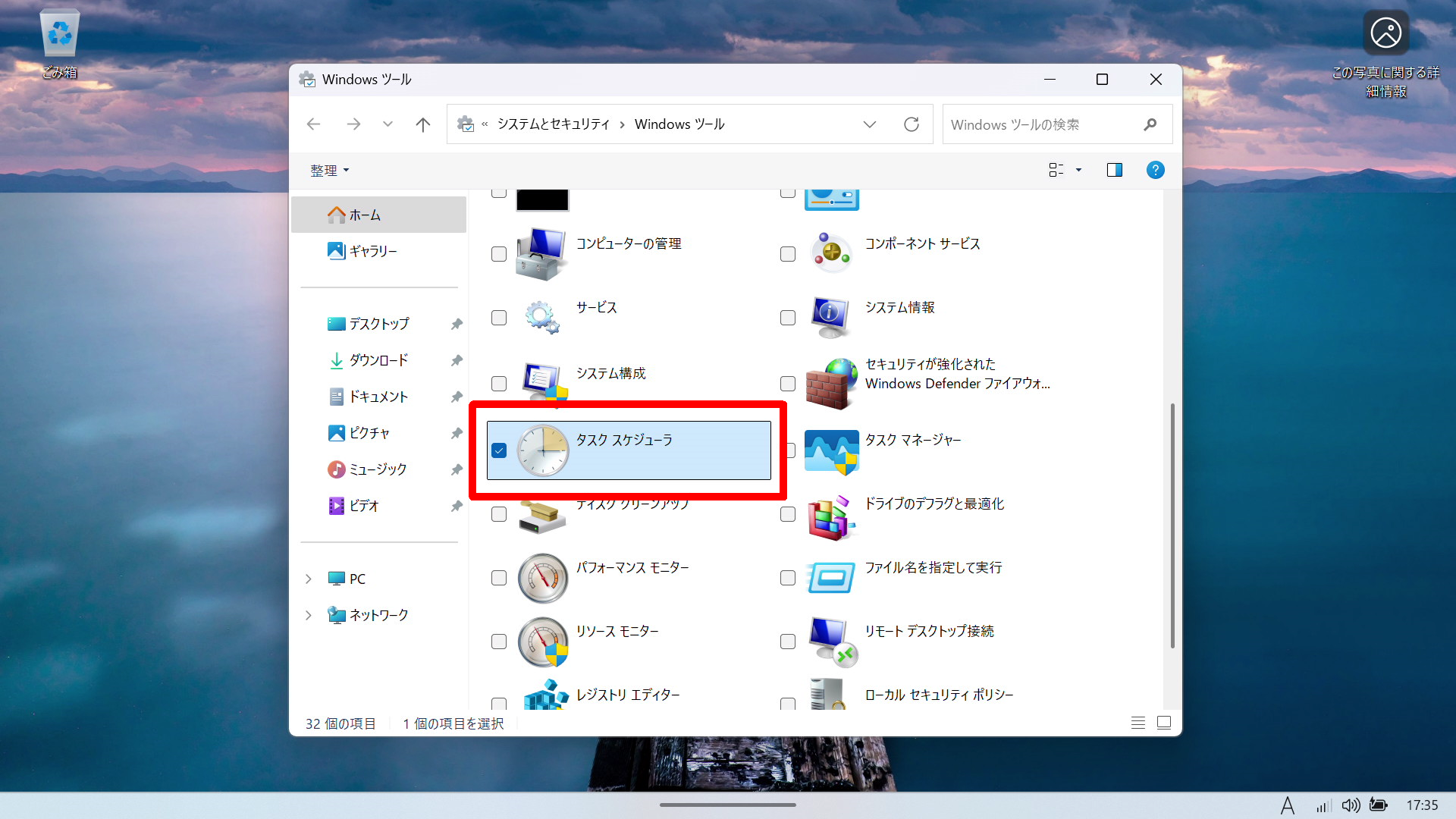
[タスク スケジューラ]をダブルクリックまたはダブルタップして起動します。
-
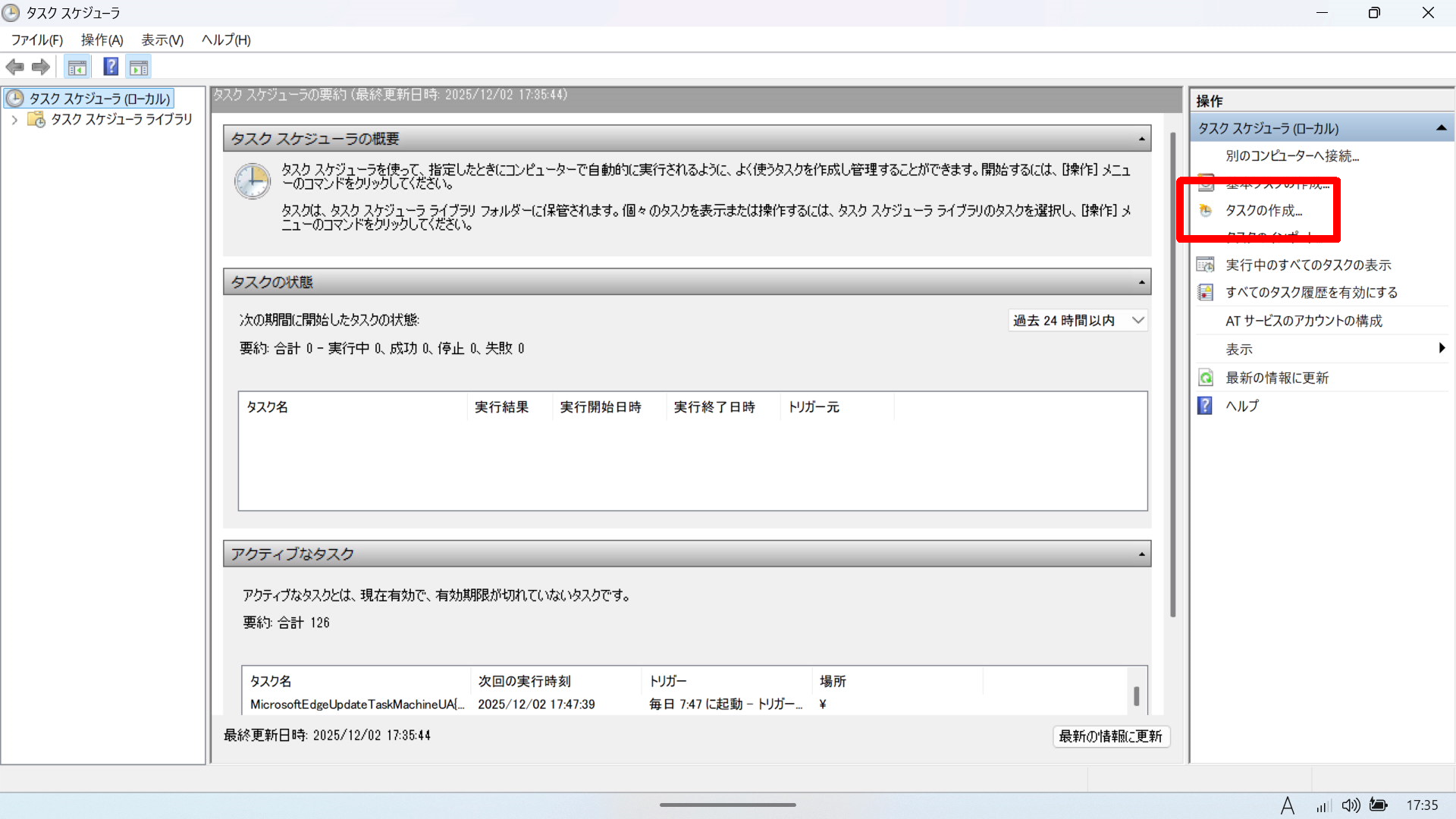
[タスクの作成]をクリックまたはタップします。
-
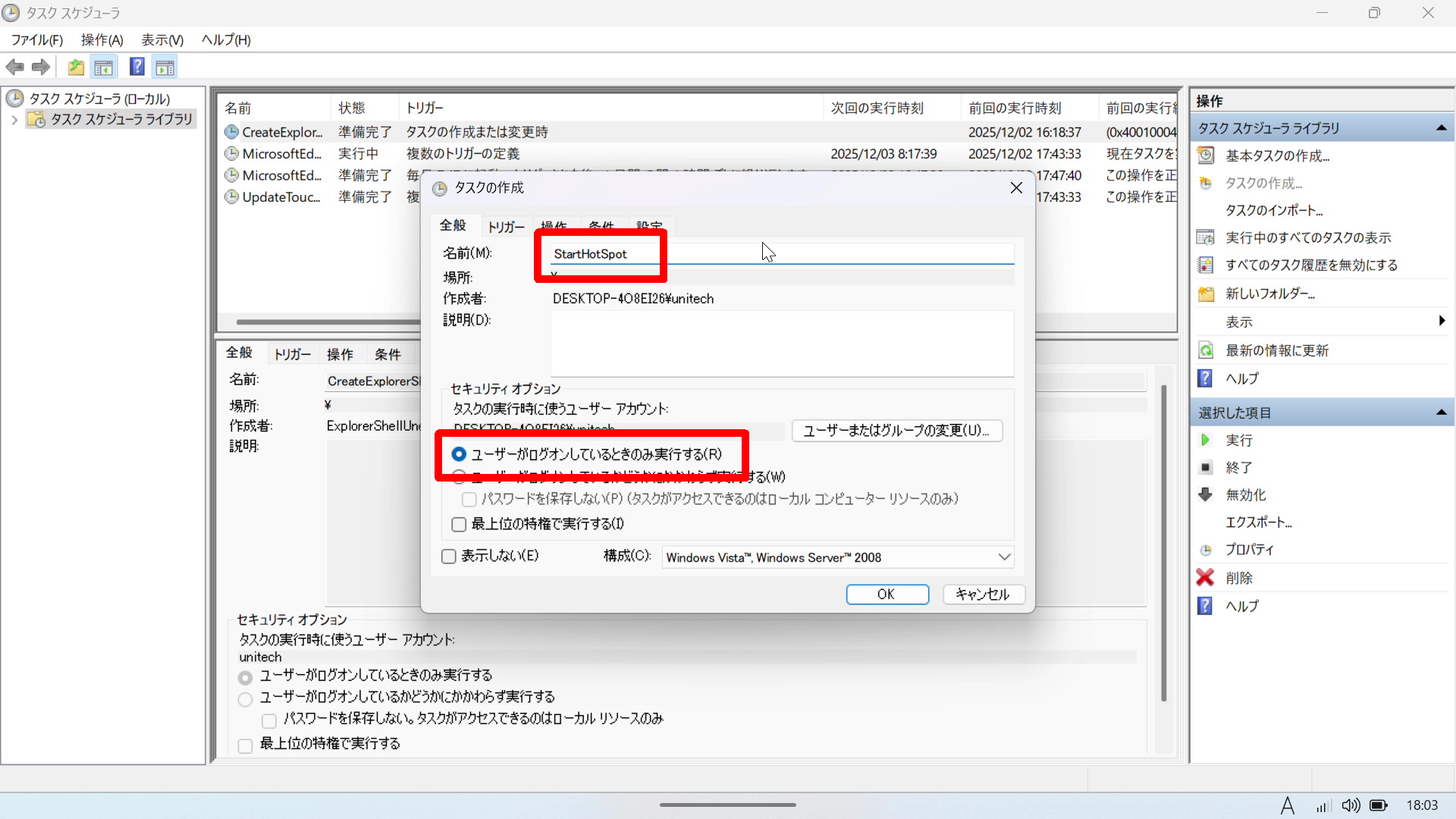
名前に任意の名前(例では「StartHotSpot」)を入力し、[ユーザーがログオンしているときのみ実行する]を選択します。
-
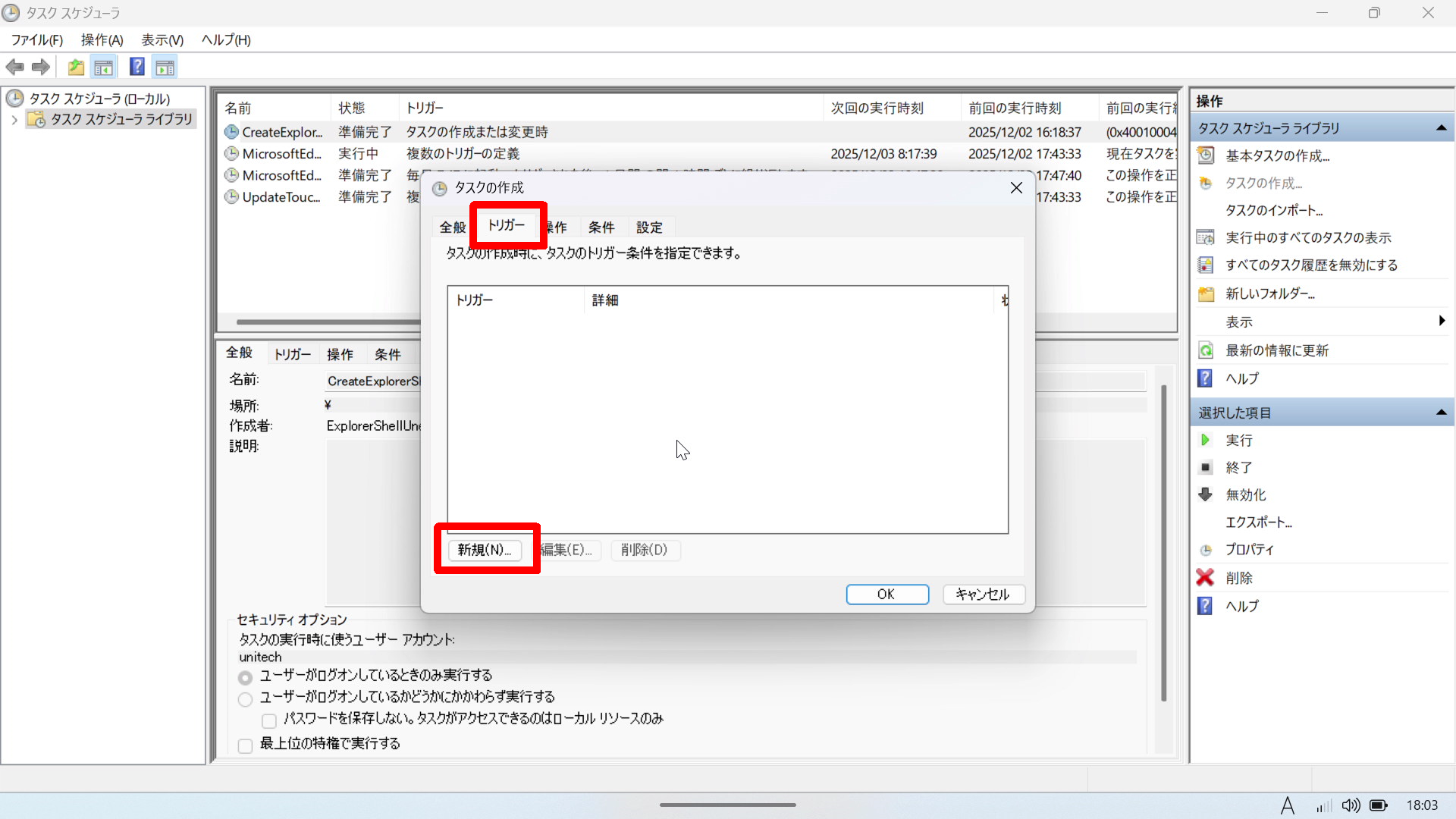
トリガータブに移動して、[新規]ボタンをクリックまたはタップします。
-
タスクの開始に[ログオン時]を選択して[OK]をクリックまたはタップします。

-
操作タブに移動して、[新規]ボタンをクリックまたはタップします。
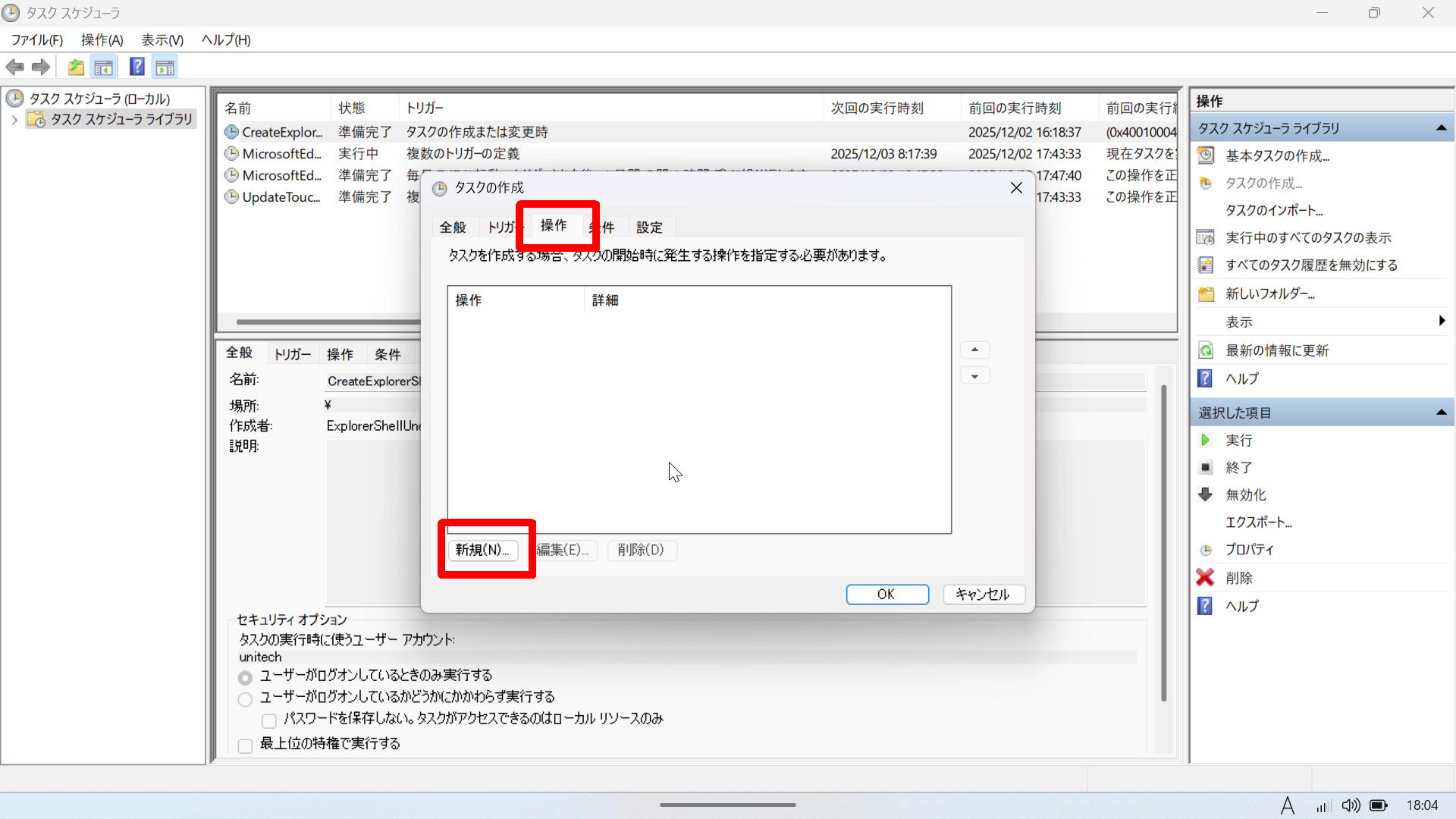
-
操作に[プログラムの開始]を選択します。
プログラム/スクリプトに[powershell]を入力します。
引数の追加(オプション)に[-ExecutionPolicy ByPass -File "C:\StartHotSpot\MobileHotSpot.ps1"]を入力します。
[OK]をクリックまたはタップします。
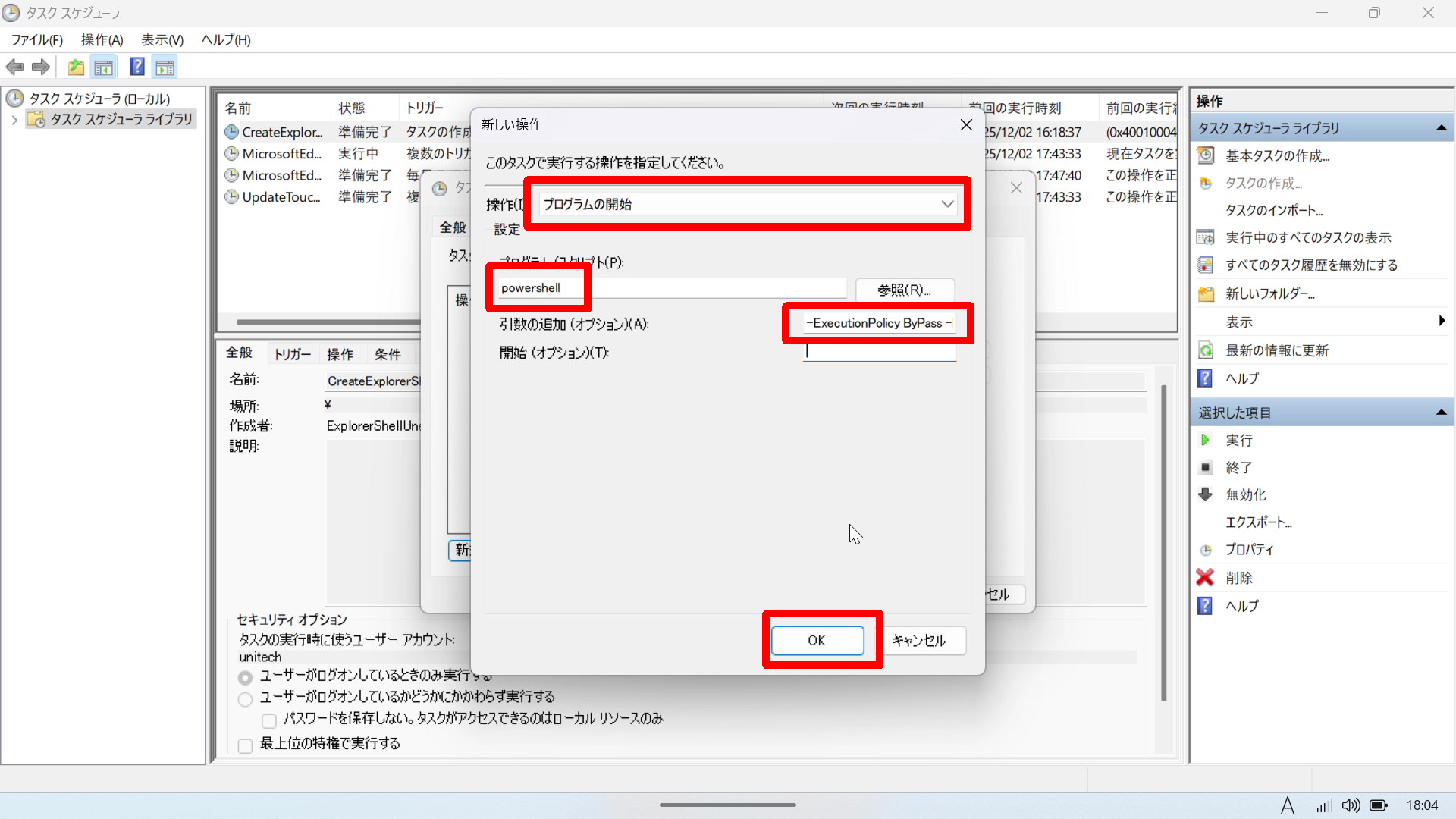
-
条件タブに移動して、[コンピューターをAC電源で使用している場合のみタスクを開始する]のチェックを外して[OK]をクリックします。
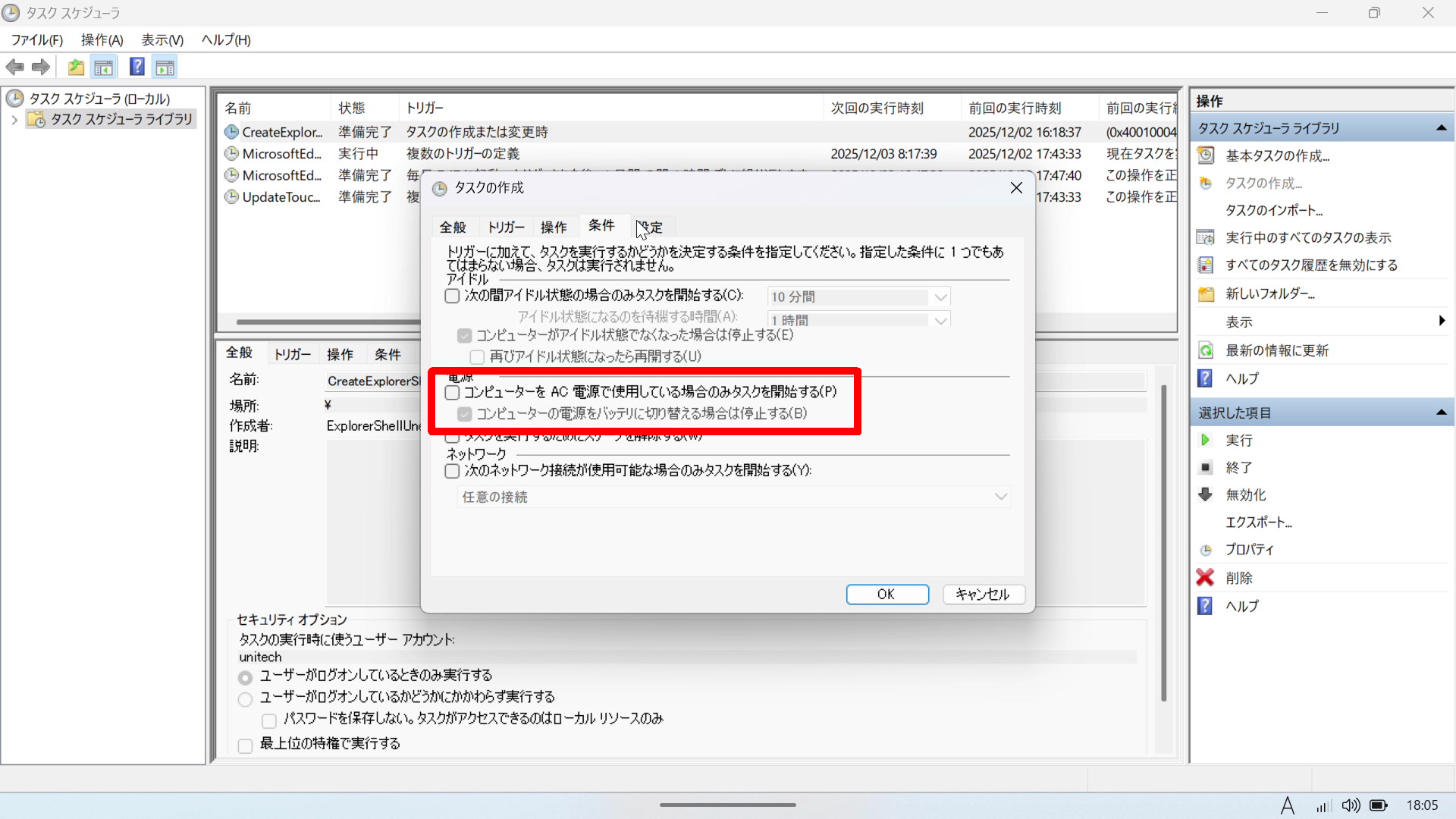
-
タスクスケジューラライブラリに作成したタスクが追加されます。
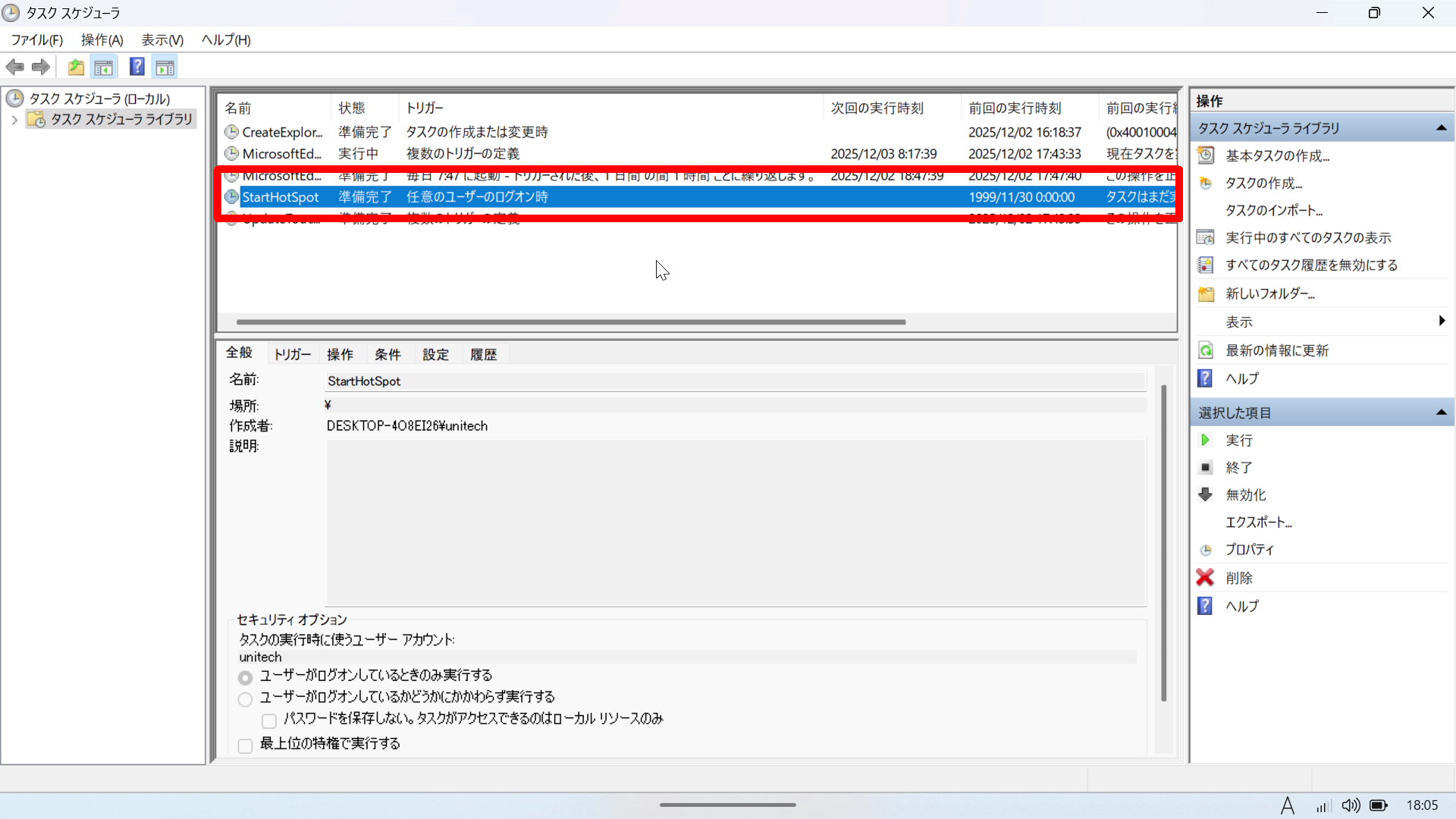
-
タブレットを再起動します。
-
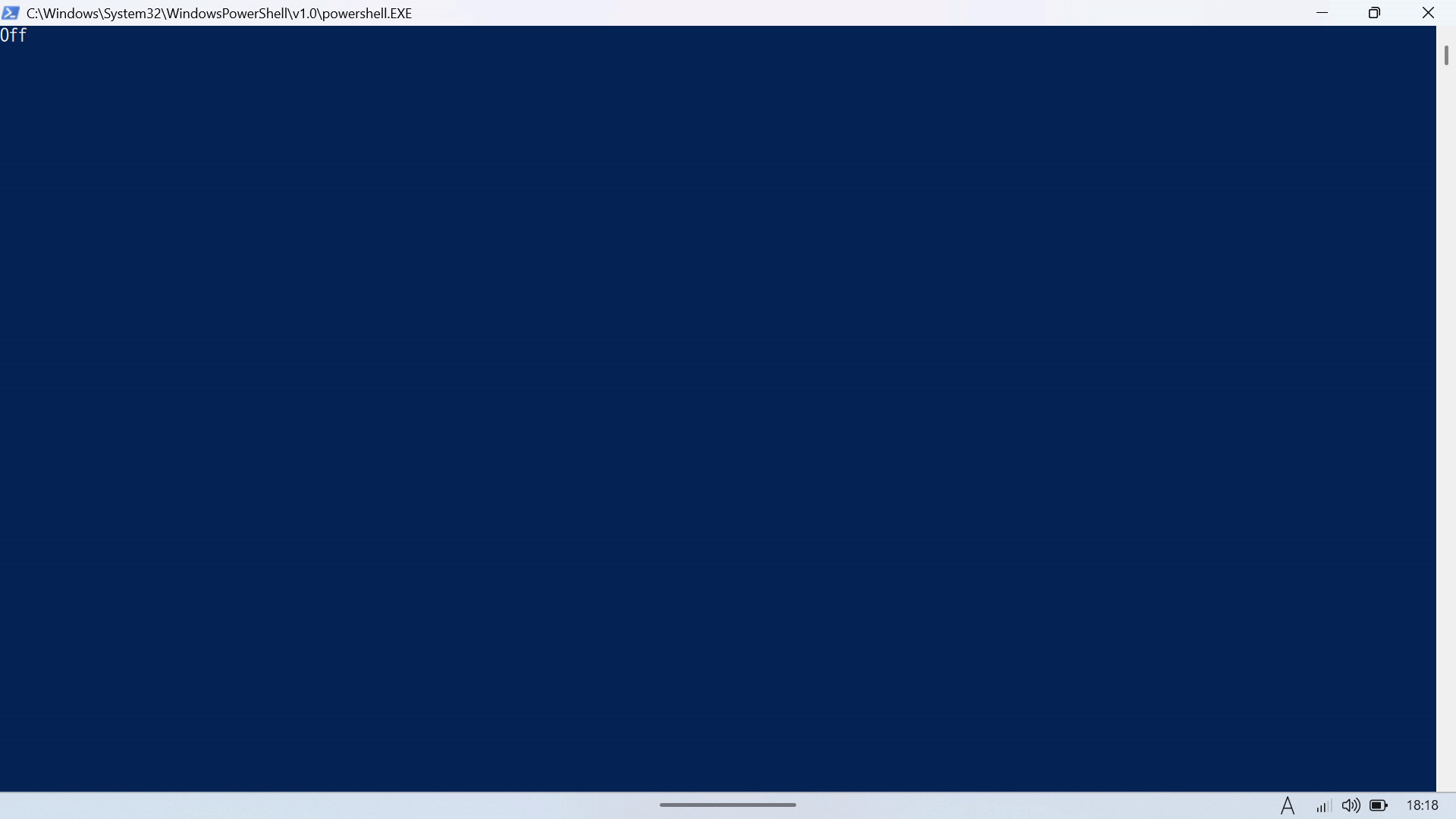
再起動後にログオンして暫くするとPowershellの実行画面が表示されます。画面が自動的に閉じたあと、モバイルホットスポットは自動的にオンになっているはずです。
- この操作を実行するとバッテリ消費が多くなり、タブレットの使用可能時間に影響を与えます。
- セキュリティの状態やログオン方法によってはpowershellスクリプトが動作しない場合やタスクスケジューラが動作しない場合があります。そのような場合はIT管理者にご相談ください。