[RP902-43FMS0G] TagAccess for iOS + Bluetooth 接続手順
- RP902-43FMS0G (RP902 MFi)
| ボタン | < MENU >での役割 | 備考 |
|---|---|---|
| 本体正面、画面下の大きなボタン | 項目の決定 | トリガーボタン |
| 本体正面、トリガーボタン右下のボタン | 1つ上の項目への移動またはパラメータの変更 | アップボタン メニューボタン |
| 本体正面、トリガーボタン左下のボタン | 1つ下の項目への移動またはパラメータの変更 | ダウンボタン |
- このページの説明は、[iPhone 16 Pro (iOS 26.1)]をもとに作成されています。
- iPhoneやiPadの個別の操作方法は、それぞれの製品の取扱説明書をご覧ください。
セットアップフロー
TagAccess for iOS の利用を開始するには、次の手順に沿ってセットアップを行ってください。
RFIDリーダーの設定を変更します
-
トリガーボタンを長押ししてRFIDリーダーの電源を入れます。
-
メニューボタンを押して< MENU >に入ります。
-
[Factory Default]→[Yes]を実行します。初期化が完了すれば、自動的に起動直後の画面に戻ります。
-
Bluetoothのペアリング作業中にリーダーの電源が切れると接続に失敗します。リーダーの電源が自動的に切れないように、次の設定を行うことをお勧めします。この変更が必要ない場合はペアリング操作の手順まで省略してください。
- ペアリング作業の完了後は、同じ操作で設定を元に戻しておくことをお勧めします。設定を元に戻してもTagAccess接続中は常時電源オン状態を維持できます。
-
メニューボタンを押して< MENU >に入ります。
-
[Battery Manager]→[Auto PowerOff]→[Disable]を実行し、自動電源オフ機能を無効化します。設定の変更が完了すると、1つ前の画面へ自動的に戻ります。
-
[Auto ScreenOff]→[Disable]を実行し、自動画面オフ機能を無効化します。設定の変更が完了すると、1つ前の画面へ自動的に戻ります。
-
[Exit = ]→[Exit = ]を実行するか、リーダーの電源をオフ・オンして起動直後のメイン画面へ移動します。
-
RP902とiOSデバイスをBluetoothでペアリングします。
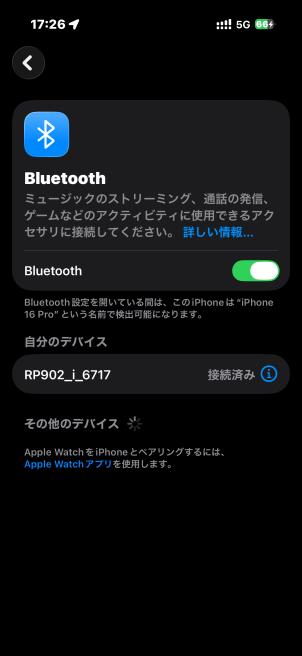
iOSデバイスで[ 設定]アプリを起動し[Bluetooth]を開きます。
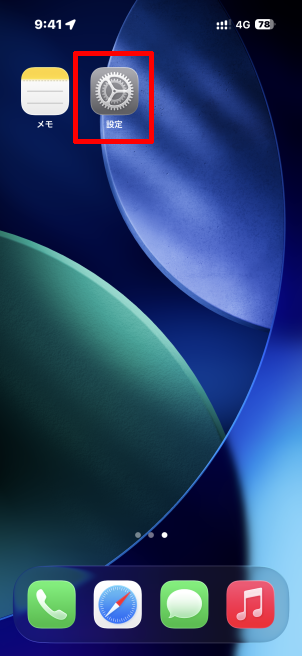
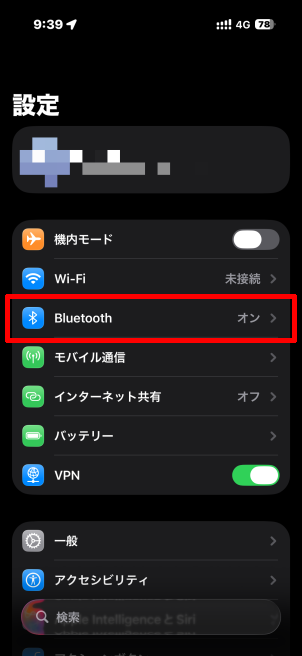
-
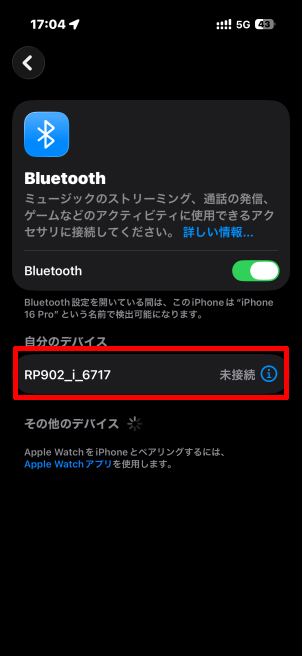
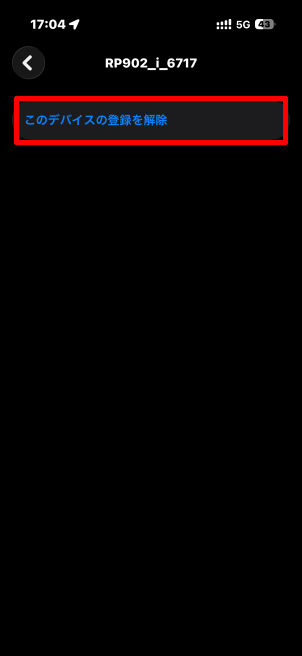
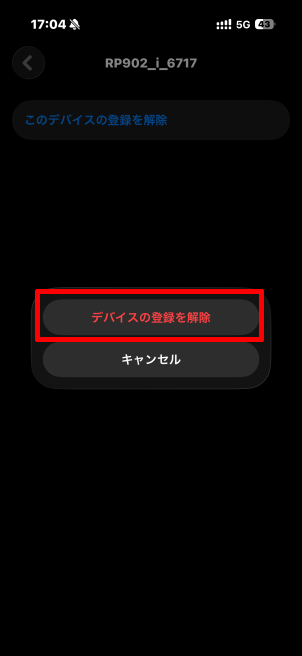
再ペアリング時など、以前の接続情報が残っている場合は、RP902_i_xxxxの右の[]→[このデバイスの登録を解除]→[デバイスの登録を解除]を行います。
-
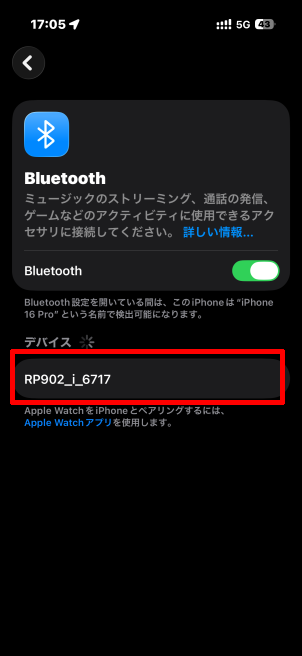
右に[]のないRP902_i_xxxxが現れたらタップしてペアリングを開始します。
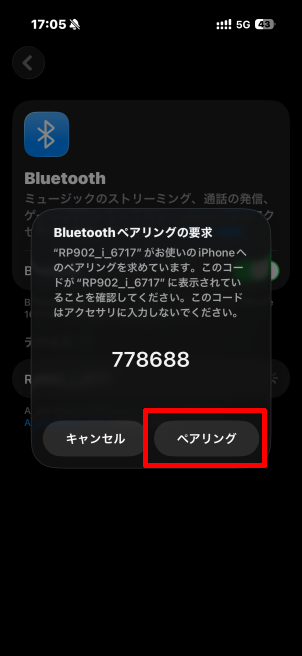
画面に数字が表示されたら、リーダーの画面を確認し、同じ数字だったら[ペアリング]ボタンをタップします。
ペアリングが完了しiOSデバイスにリーダーが登録されたらペアリング操作は完了です。
TagAccessをiOSデバイスにインストールします
-
AppStoreからTagAccessを検索してインストールします。

TagAccessとRFIDリーダーを接続します
-
[TagAccess]アイコンをタップして起動します。
-
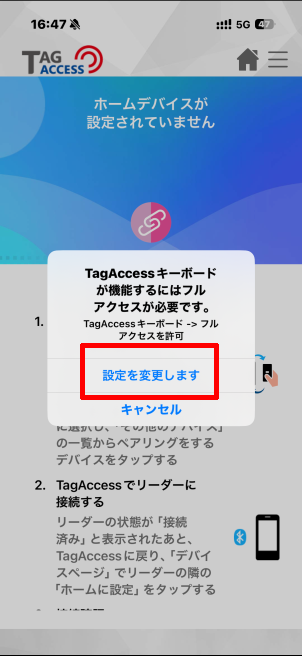
TagAccessを起動したときキーボードへのフルアクセスを求めるメッセージが表示された場合は[設定を変更します]をタップします。
-
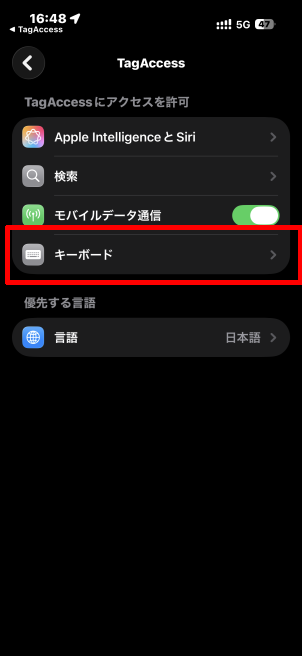
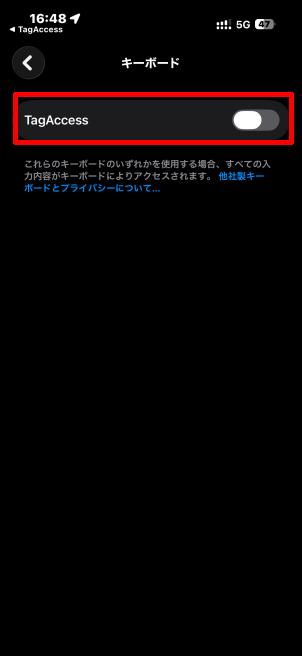
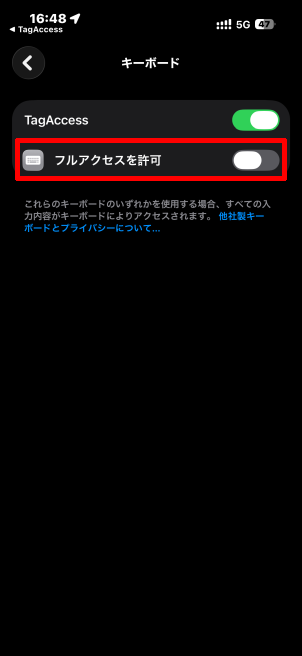
[キーボード]→[TagAccess]のスイッチをオンにします。
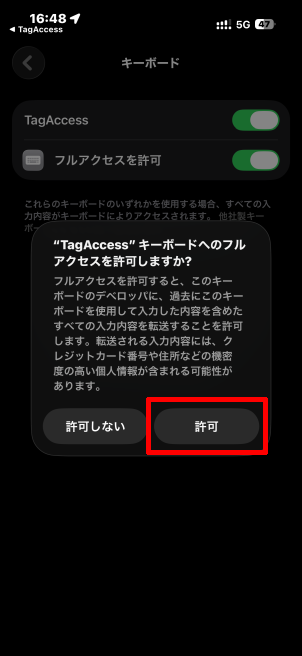
[フルアクセスを許可]のスイッチをオンに変更し、メッセージには許可をタップします。
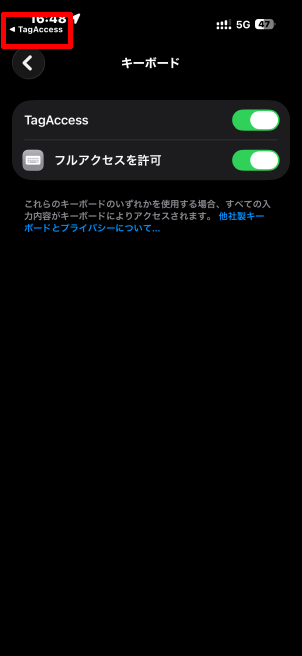
画面左上の最近使用したアプリにからTagAccessに戻るか、TagAccessを起動し直します。
- [キーボード]が表示されない場合は、iOSデバイスを再起動してください。
-
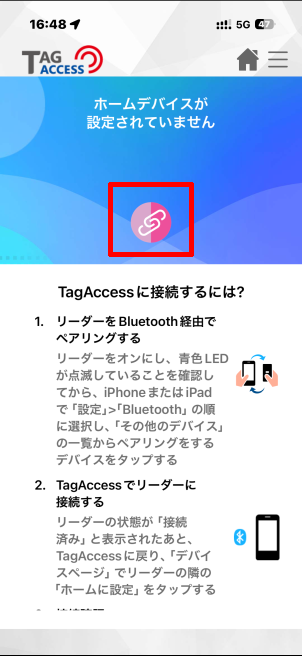
TagAccessのメイン画面が表示されたら、[ リンクアイコン]をタップします。
-
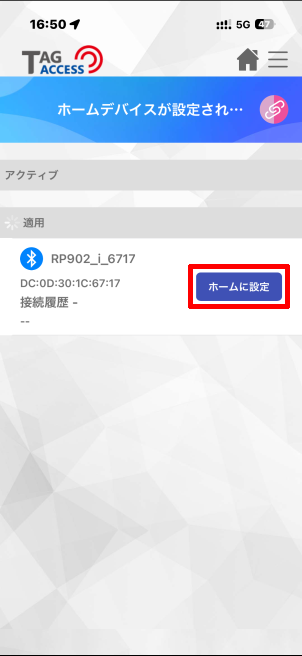
ペアリング済みのリーダーのデバイス名の[ホームに設定]ボタンをタップしてリーダーに接続します。
-
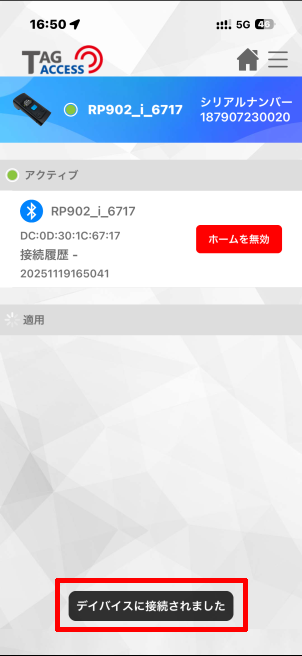
接続が完了するとiOSデバイスに「デバイスに接続されました」とメッセージが表示されます。
-
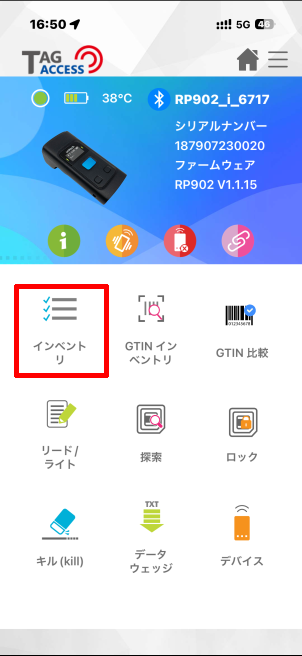
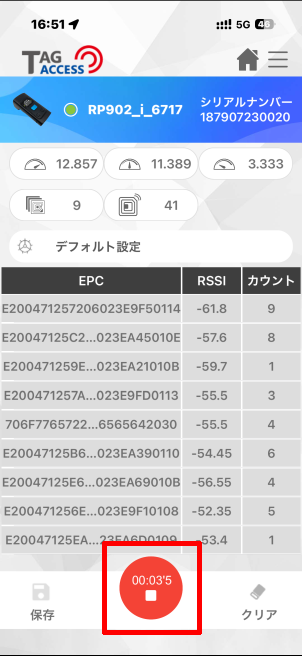
読取りテストを行うため、[ ]→[インベントリ]をタップします。
-
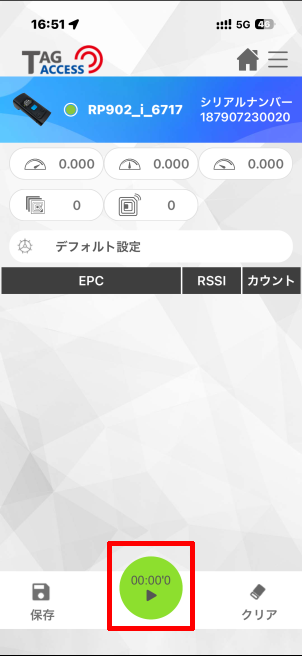
[ 読み取り開始]をタップすれば周囲のRFIDタグを読み取ります。
-
[ 読み取り停止]をタップすれば読み取りを停止します。
TagAccessで読み取ったRFIDデータを他のアプリに対して出力する (データウェッジ)
- TagAccess以外のアプリに対して出力可能なRFIDデータは、[インベントリ]によって読み取り可能な[EPCメモリエリア]のデータだけです。
- TagAccess以外のアプリに対して、[USERメモリアエリア]のデータは出力出来ません。
-
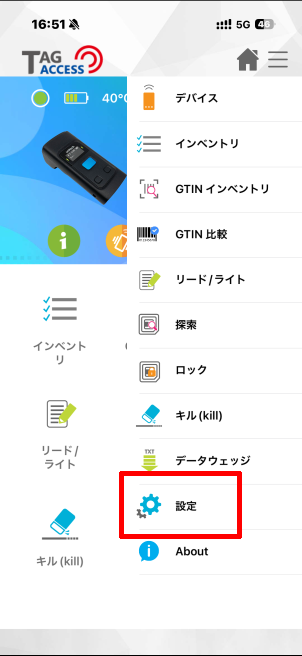
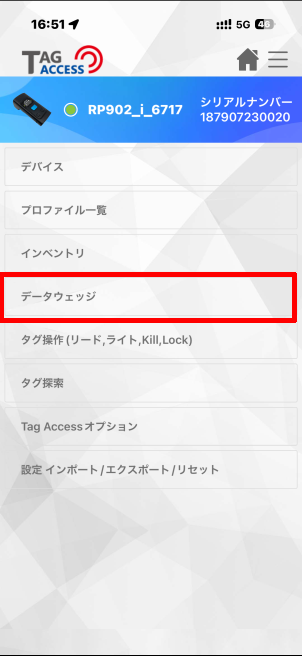
[]→[設定]→[データウェッジ]をタップします。
-
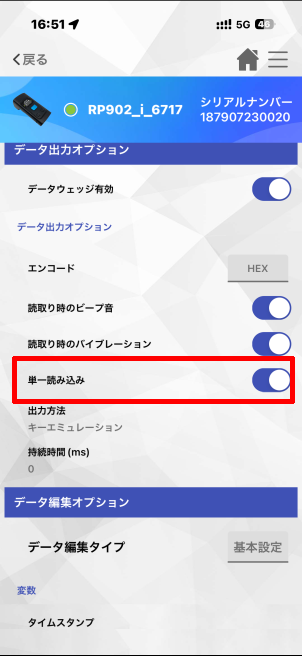
[単一読み込み]を希望する読み取り方法に変更します。
- オン: 1度に1つのタグを読み取り出力します。
- オフ: 1度に複数のタグを読み取り出力します。
-
TagAccessを閉じます。
-
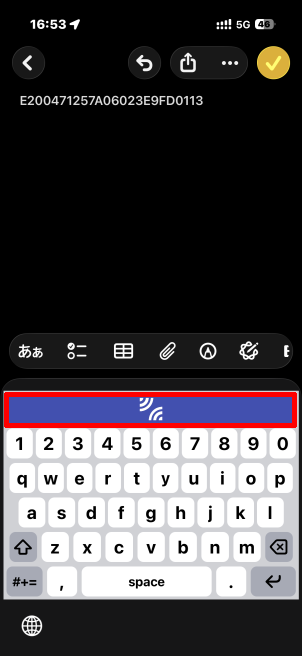
画面キーボードによる文字入力が可能なアプリを起動し、実際に文字が入力できる状態にして画面キーボードを表示させます。
- この操作例ではiPhoneに標準インストールされている「メモ」アプリを使用しています。
- アプリの詳しい操作方法に関してのサポートは行っておりません。各スマートフォンメーカーや各通信キャリア様へお問い合せください。
-
画面キーボードの[]をロングタッチします
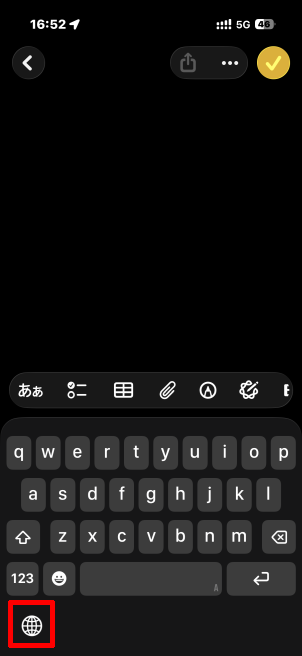
-
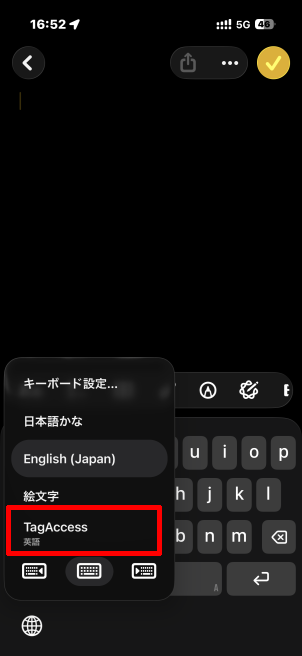
デバイスで使用可能なキーボードのリストが表示されます。[TagAccess]をタップし、画面キーボードをTagAccessキーボードに切り替えます。
- TagAccessキーボードのフルアクセスを許可しているにもかかわらず、使用可能キーボードリストに[TagAccess]が表示されない場合は、iOSデバイスを再起動してみてください。
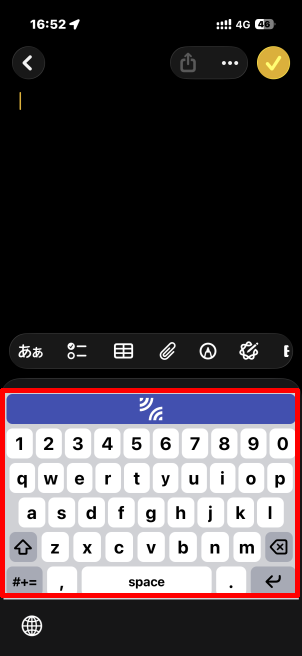
-
キーボードの読取りボタンをタップするとリーダーが読み取ったデータをアプリに出力します。