[RP902/RP902 MFi] 読み取り、書き込み TagAccess2 for Android
- RP902-43F8S0G (RP902)
- RP902-43FMS0G (RP902 MFi)
| ボタン | < MENU >での役割 | 備考 |
|---|---|---|
| 本体正面、画面下の大きなボタン | 項目の決定 | トリガーボタン |
| 本体正面、トリガーボタン右下のボタン | 1つ上の項目への移動またはパラメータの変更 | アップボタン メニューボタン |
| 本体正面、トリガーボタン左下のボタン | 1つ下の項目への移動またはパラメータの変更 | ダウンボタン |
- このページの説明は、[Google Pixel 9a (Android 16)]をもとに作成されています。
- Androidデバイスは、Androidのバージョンやモデルによって操作方法や画面の表示が異なる場合があります。
- Androidデバイスの個別の操作方法は、それぞれの製品の取扱説明書をご覧ください。
目次
「インベントリ」によるRFIDタグの読み取り
- 「インベントリ」は、UHF帯RFIDシステムにおける読取り方法の1つです。
- 「インベントリ」による読み取りでは、電波範囲内に存在する複数のRFIDタグの「EPCメモリ領域」のデータを正確に高速に読み取ります。
- 「インベントリ」は、読み取り、書き込みの起点になる操作です。インベントリ操作が正常に行えない場合、その他の操作も行えません。
-
TagAccess2 for Androidを起動し、RP902またはRP902 MFiと接続します。(このページではTagAccess2のインストール方法、起動方法、接続方法については説明しておりません。)
-
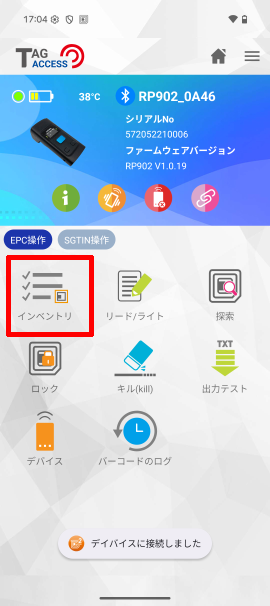
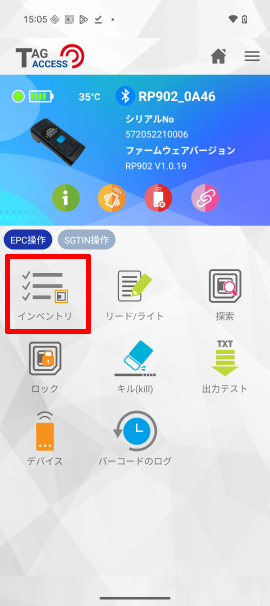
[インベントリ]をタップします。
-
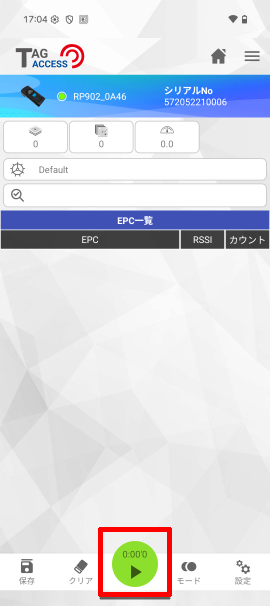
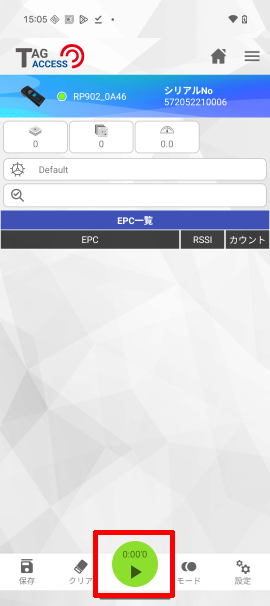
[ ]をタップしてインベントリを開始します。
-
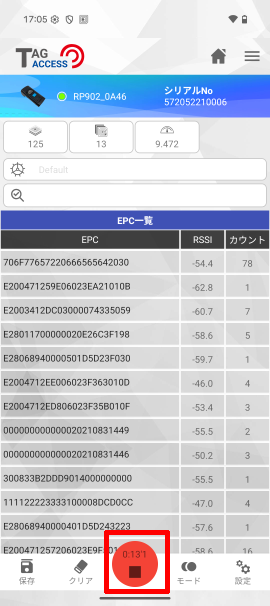
周囲のRFIDタグのEPCメモリ領域を読み取り画面に表示します。
[ ]をタップしてインベントリによる読み取りを終了します。
RFIDタグの特定メモリ領域の読み取りまたは書き込み
TagAccess2 for Androidは、RFIDタグの特定のメモリ領域に対して読み取りまたは書き込みを行うことができます。
操作は、インベントリ→特定メモリ領域の読み取り→特定メモリ領域の書き込みの順に行います。TagAccessでは、インベントリや特定メモリ領域の読み取りを行わずに、特定メモリ領域の書き込みだけを行うような操作はできません。以下の操作手順は、この仕様に従って掲載されています。
ユニテックのUHF帯RFIDリーダーは、EPC Global GEN2 に準拠した、ISO/IEC 18000-6CのRFIDタグの読み取りと書き込みをサポートします。
このUHF帯RFIDタグのICチップは、4つのメモリ領域に分かれています。それぞれ、[TIDメモリ領域]、[EPCメモリ領域]、[USERメモリ領域]、[RESERVEDメモリ領域]となります。
TID メモリ領域
TIDメモリ領域には、ICタグの製造元、モデル番号、シリアル番号などの識別情報が保存されています。
このメモリ領域は、RFIDタグの製造時にメーカーによって一意の値が書き込まれており、ユーザーによる書き込みは行うことができず、読み取り専用の領域となります。
EPC メモリ領域
EPCメモリ領域は、RFIDタグを識別するためのEPCコード情報を保存する領域です。EPCメモリ領域は、[CRC領域]、[PC領域]、[UII領域]の3つの領域に分かれています。
CRC 領域には、RFIDタグが正しく読み書きできたかを検証するための情報が保存されています。ユーザーによる書き込みはできず、他の領域の読み込み書き込み時に自動的に変更されます。
PC 領域には、RFIDタグの種類や通信方式などの制御情報が保存されています。ユーザーによる、読み込みと書き込みができます。
UII 領域には、EPC識別コードを保存することが推奨されています。ユーザーによる読み込みと書き込みができます。インベントリという読み取り方法では、このUII領域の情報が読み込まれます。
USER メモリ領域
USERメモリ領域は、ユーザーが自由に情報を保存するための領域です。ユーザーによる読み込みと書き込みができます。
- RFIDタグによっては、USERメモリ領域が存在しないものもあります。
- RFIDタグによっては、書き込み不可のものや、1回しか書き込めないものもあります。
- EPCメモリ領域に比べて、読み込みや書き込みに時間がかかる場合があります。
RESERVED メモリ領域
RESERVEDメモリ領域は、RFIDタグの書き込みロックや無効化を行うためのパスワード情報を保存する領域です。RESERVEDメモリ領域は、[Access Password領域]と[Kill Password領域]の2つの領域に分かれています。
Access Password 領域には、RFIDタグの各メモリ領域への書き込みをロックするためのパスワードを保存します。
Kill Password 領域には、RFIDタグを無効化(Kill)するためのパスワードを保存します。無効化(Kill)の解除はできないため、一度無効化(Kill)したRFIDタグは、読み込みも書き込みも2度とできなくなります。
-
TagAccess for Androidを起動し、RP902またはRP902 MFiと接続します。(このページではTagAccess2のインストール方法、起動方法、接続方法については説明しておりません。)
-
特定メモリ領域への読み込み、書き込み用のプロファイルを作成します。
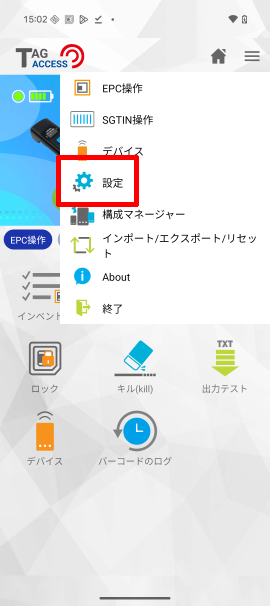
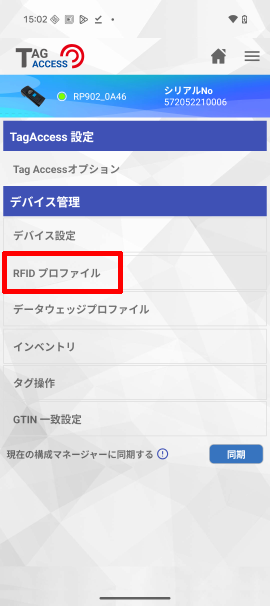
[]→[設定]→[RFID プロファイル]をタップします。
-
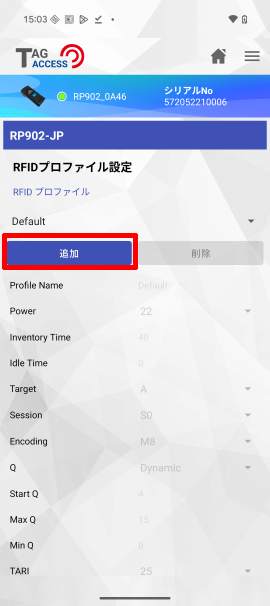
[追加]ボタンをタップします。
-
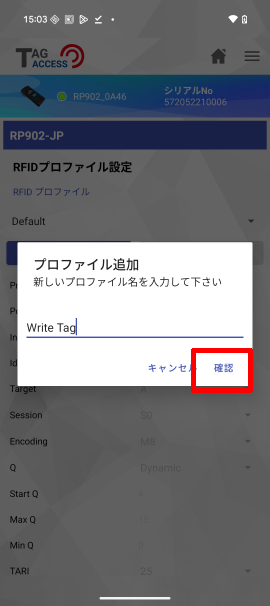
新しいプロファイル名(例では「Write Tag」としています)を入力し、[確認]ボタンをタップします。
-
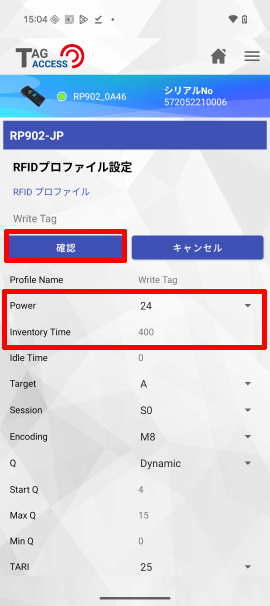
[確認]ボタンをタップします。
[Power]を[24]に変更します。
[Inventory Time]を[400]に変更します。
- プロファイルのパラメータは環境によって最適値が異なります。ここでは典型的な例を示しているだけで、この例の通りに設定すればすべての環境において読み取りや書き込みが成功することを保証しているわけではありません。
-
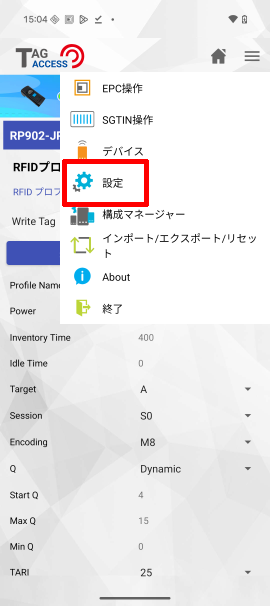
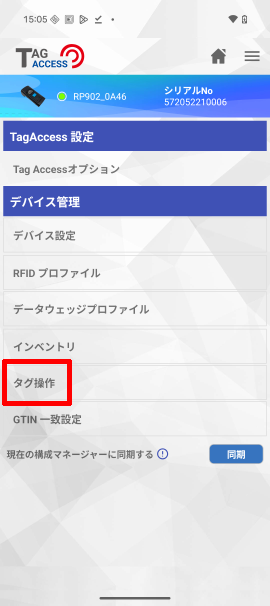
[]→[設定]→[タグ操作]をタップします。
-
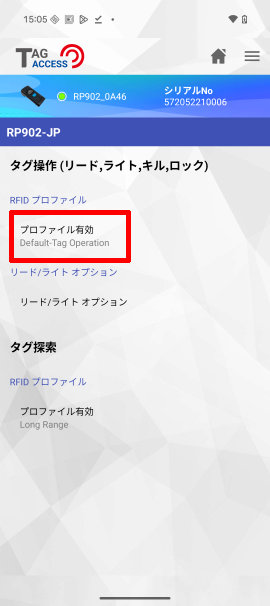
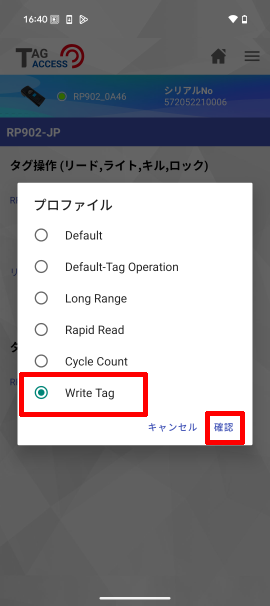
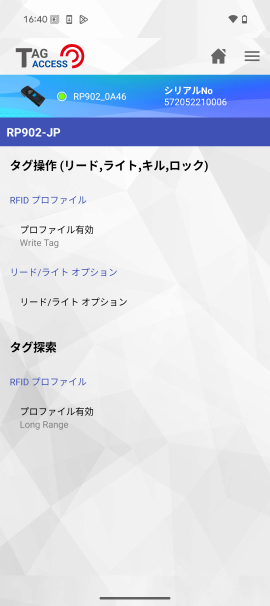
[プロファイル有効]をタップして作成したプロファイルを選択し、[確認]ボタンをタップして切り替えます。
-
[]→[インベントリ]→[ ]をタップしてインベントリを開始します。
-
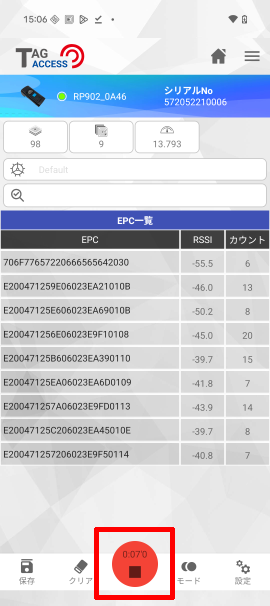
インベントリ操作で目的となるRFIDタグを読み取ったら、[ ]をタップしてインベントリによる読み取りを終了します。
-
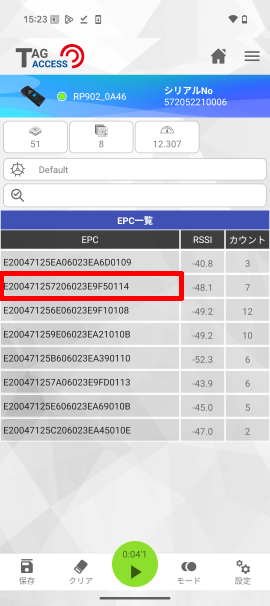
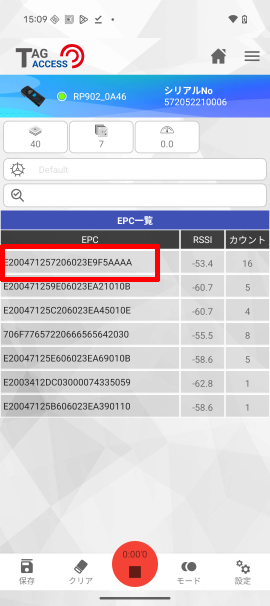
インベントリ操作によって読み取れたEPCデータのリストから、目的のRFIDタグのEPCデータをロングタッチします。
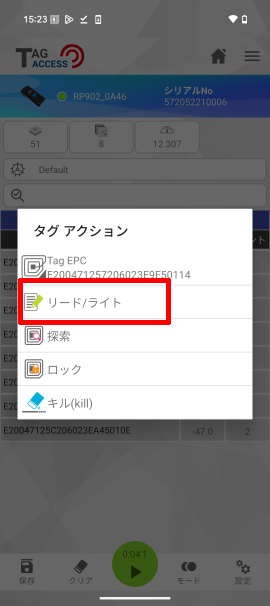
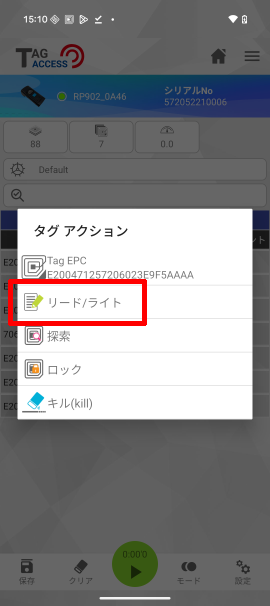
タグアクションが表示されますので、[リード/ライト]をタップします。
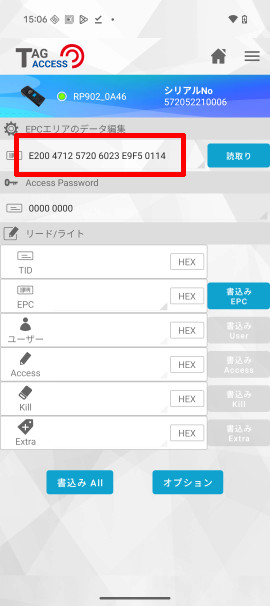
EPCエリアのデータ編集に、特定メモリ領域の読み取りおよび書き込みのターゲットとなるEPCが表示されます。
-
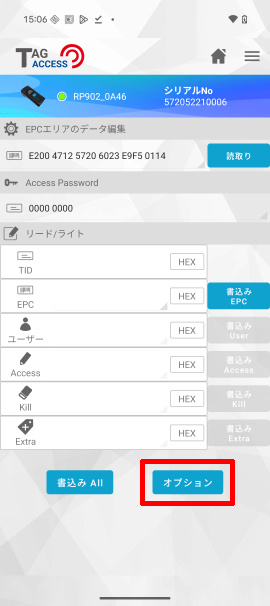
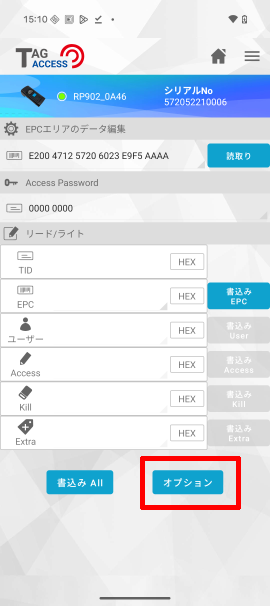
[オプション]ボタンをタップします。
-
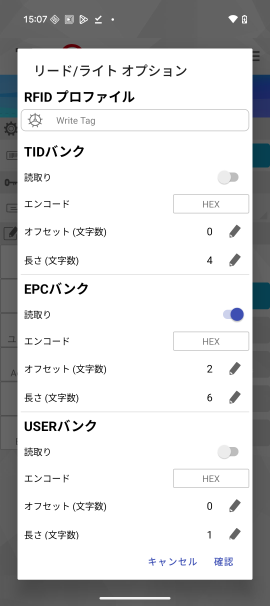
ここで、読み取りおよび書き込みする、メモリ領域の指定や読み取り、書き込み位置を指定します。このページの操作例ではデフォルトのまま、EPCメモリ領域の読み取りと書き込み操作をおこないますので[キャンセル]ボタンをクリックして閉じてください。
- 読取り: 各メモリ領域の読み取りを有効にします。複数を有効にすると読み込みや書き込みが失敗し易くなりますのでご注意ください。
- エンコード: 読み取りおよび書き込み時の文字エンコーディングを指定します。Hexは、アスキー文字を16進数で表します。ASCIIは、アスキー文字で表します。
- オフセット (文字数): 読み取りまたは書き込みを開始する位置をワード単位で指定します。
- 長さ (文字数): 読み取りまたは書き込みを行うデータ長をワード単位で指定します。
- 1ワード=2バイト=16ビット (Hexだと4文字で、ASCIIだと2文字で表されます)
-
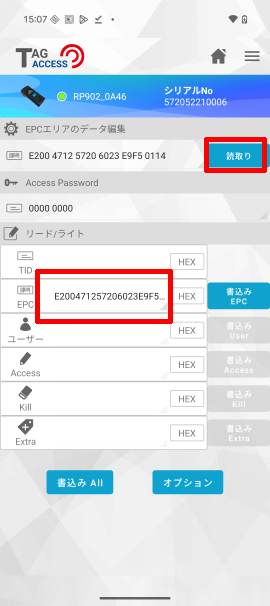
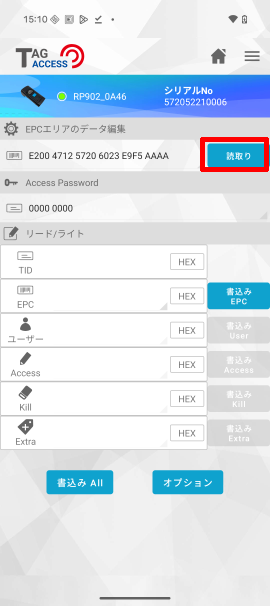
[読取り]ボタンをタップすると、ターゲットのRFIDタグから、オプションパラメータに従い、特定メモリ領域からデータを読み取ります。読み取られたデータは、リード/ライトの項目の該当メモリの場所へ表示されます。この例ではEPCメモリ領域からの読み込みになりますので[EPC]に表示されています。
-
これで、特定メモリ領域からのデータの読み取り操作は完了です。続いて書き込みを行います。
-
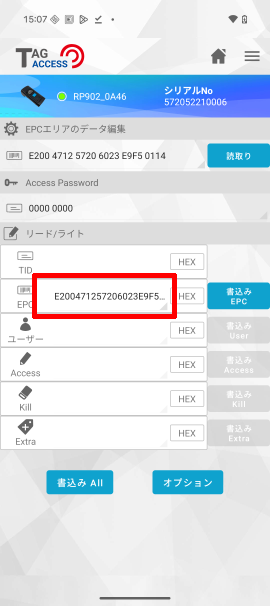
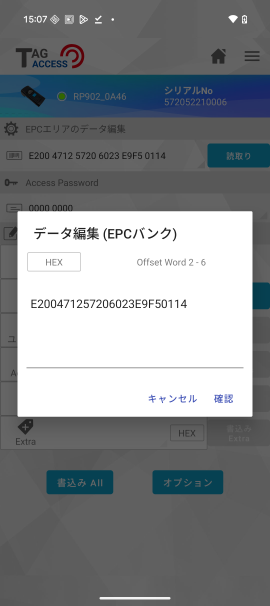
読み取ったデータをタップします。
-
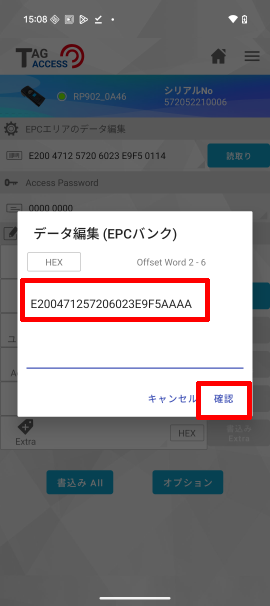
データの編集ウィンドウが表示されます。希望するデータに変更して[確認]をタップして確定します。
- 文字数を変更しないように注意してください。
- Hexで使用できる文字は「0-9 A-F]です。ASCIIで使用できる文字はアスキー文字(半角英数記号)です。
- HexとASCIIでは文字数が異なることに注意してください。(ASCIIはHexの半分)
-
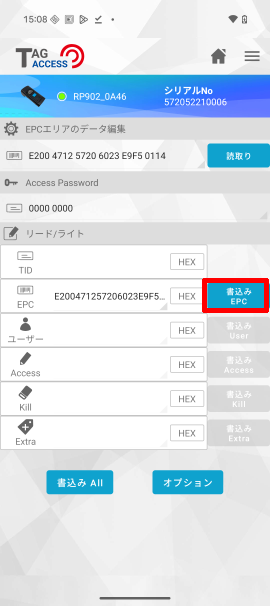
上書きしたいメモリ領域のボタンをタップして書き込みを開始します。この例ではEPCメモリ領域に書込むため[書込みEPC]ボタンをタップします。
-
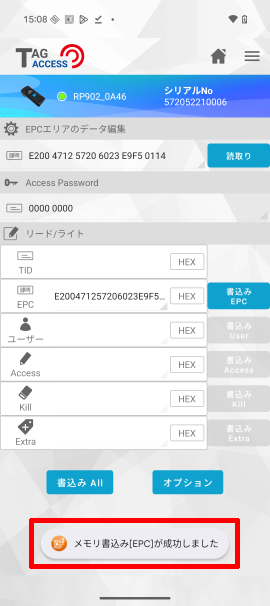
書き込みが成功すれば[メモリ書き込みが成功しました]が表示されます。[No tag reply]や、[Unknow Error]の場合は、書き込みに失敗しています。
-
書き込みが成功しているかどうかを確認するため、読み取りを行います。
EPCメモリ領域を書き換えた場合は、[]→[インベントリ]→[ ]で確認します。
その他のメモリ領域を書き換えた場合は、読み取り操作を行って確認します。
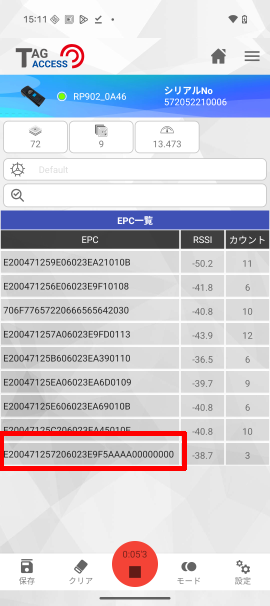
下図は、EPCメモリ領域の書換え成功後の例です。
「インベントリ」で読み取られるデータ長を変更する
インベントリを使用して読み取るEPCメモリ領域のデータ長(文字数)は、RFIDタグ側に記録されています。
ほとんどのRFIDタグは、標準の96ビット(96ビット=12バイト=6ワード: Hex=24文字、ASCII=12文字)で設定されています。
EPCメモリ領域は、RFIDタグごとの仕様に従い496ビットまで拡張することができます。使用中のRFIDタグの最大ビット数は、タグの仕様書をご確認いただくか、メーカーにご確認ください。(最近のタグのほとんどは、最大128ビットです。)
-
[]→[インベントリ]→[ ]をタップして目的のRFIDタグを読み取り、[ ]をタップしてインベントリ操作を終了します。
目的のRFIDタグのEPCをリストからロングタップし、タグアクションの[リード/ライト]をタップします。
-
[オプション]ボタンをタップします。
-
EPCメモリ領域の読み取りデータ長は、EPCメモリ領域のPC (Protocol Control)という場所に記録されています。
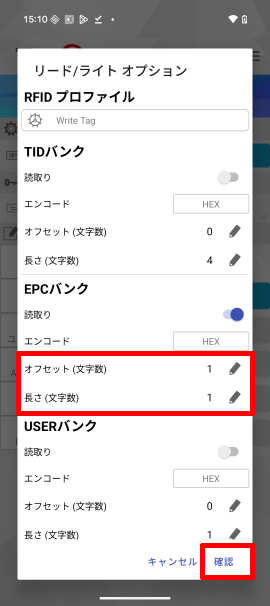
EPC Bankのオプションを次の通りに設定し、その他の読み取りバンクはすべてオフにします。
- 読取り: オン
- エンコード: Hex
- オフセット (文字数): 1
- 長さ (文字数): 1
- オフセット=0、長さ=1: CRC
- オフセット=1、長さ=1: PC
- オフセット=2、長さ=任意: EPC
-
[読取り]ボタンをタップします。
-
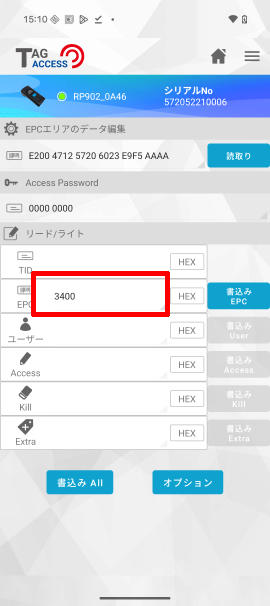
PC領域が読み取られ、EPCの項目に表示されます。
-
このPC領域のデータの先頭5ビットが、インベントリでの読み取りデータ長を表しています。
この例では、Hexで読み取った値が3400となっています。3400をビット表記すると0011010000000000となり、先頭5ビットは赤文字の部分になります。
00110は、10進数で表すと6になりますので、現在のインベントリによる読み取りデータ長は、6ワード=12バイト=96ビット=Hex:24文字=ASCII:12文字となります。
これを8ワードに拡張したい場合、8をビット変換し、01000となります。
01000を元のPC領域の先頭5ビットに割り当てれば、0100010000000000となります。
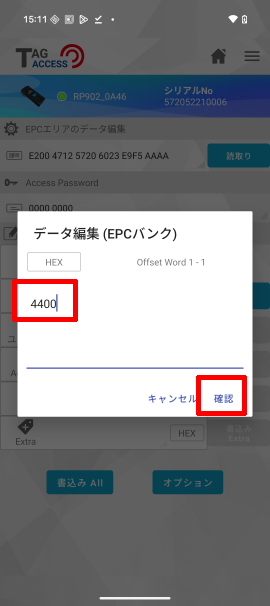
このビット表記のPC領域のデータを16進数に変換すれば、4400となり、これをPC領域に書き込みます。
-
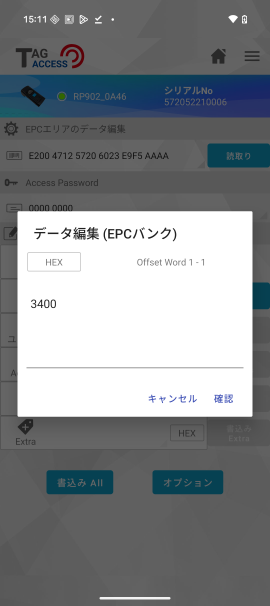
読み取ったデータをタップします。
データの編集ウィンドウが表示されます。希望するデータに変更して[確認]ボタンをタップして確定します。ここでは、8ワードの読み込みに変更するため4400を入力します。
-
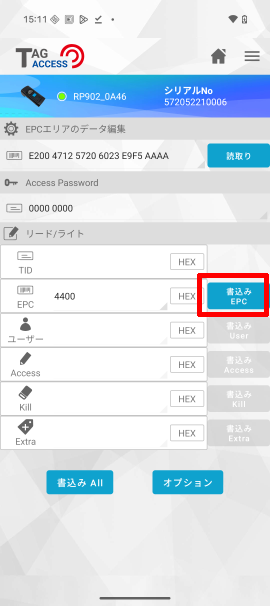
[書込みEPC]ボタンをタップします。
-
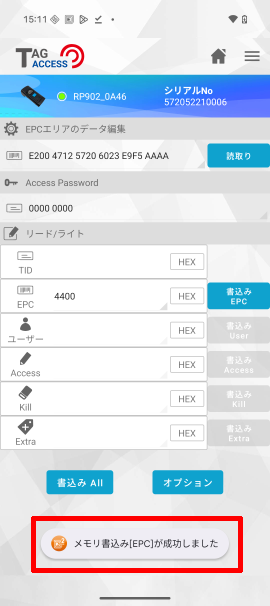
書き込みが成功すれば[メモリ書込みが成功しました]メッセージが表示されます。[No tag reply]や、[Unknow Error]の場合は、書き込みに失敗しています。
-
[]→[インベントリ]→[ ]をタップしてインベントリを開始し、読み取りデータ長が拡張されていることを確認します。以降、拡張されたEPCデータに対して読み取りや書き込みを行うことができます。