[RP902/RP902 MFi] ファームウェア更新手順
- RP902-43F8S0G (RP902)
- RP902-43FMS0G (RP902 MFi)
| ボタン | < MENU >での役割 | 備考 |
|---|---|---|
| 本体正面、画面下の大きなボタン | 項目の決定 | トリガーボタン |
| 本体正面、トリガーボタン右下のボタン | 1つ上の項目への移動またはパラメータの変更 | アップボタン メニューボタン |
| 本体正面、トリガーボタン左下のボタン | 1つ下の項目への移動またはパラメータの変更 | ダウンボタン |
目次
ファームウェアファイル
更新する製品にあわせて必要なファームウェアファイルをダウンロードします。ダウンロードしたzipファイルは任意のフォルダに解凍(展開)してください。
ファームウェア更新ツールのダウンロード
-
こちらのページから、最新の.NET デスクトップ ランタイムをダウンロードしてインストールします。
-
次のリンクをクリックするか、リンクを右クリックして[名前を付けてリンクを保存]を行います。ダウンロードしたzipファイルは任意のフォルダに解凍(展開)してください。
-
ダウンロードしたファイルは、通常は[ダウンロード]フォルダへ保存されます。ファイルエクスプローラーを実行してダウンロードフォルダを開きます。
- ファイルエクスプローラーは[ Windows]キーを押しながら[E]キーを押すと実行できます。
- ダウンロードフォルダにファイルがない場合は、PCの設定が変更されている可能性があります。お客様の社内のITチームまたはIT管理者へお問い合わせください。
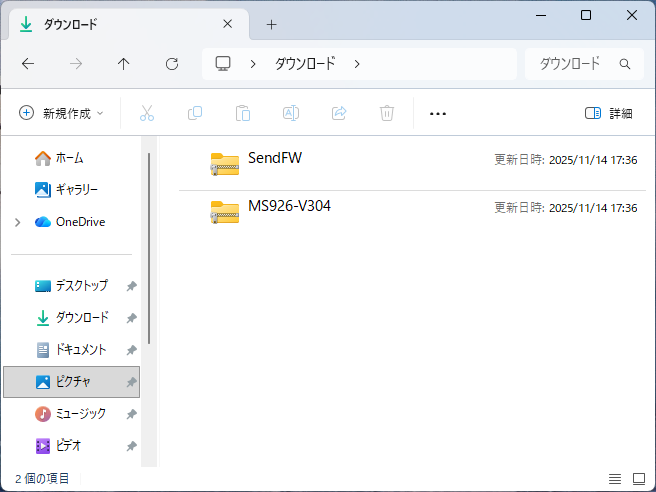
-
ダウンロードしたzipファイルを右クリックして[すべて展開]するか、zip解凍ソフトウェアを使用して解凍(展開)してください。
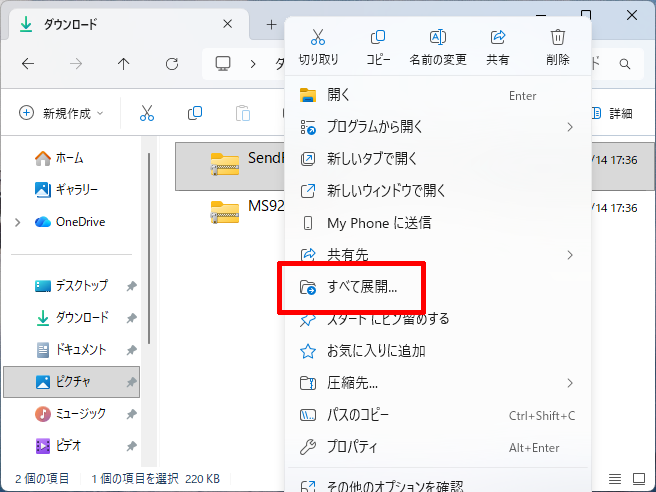
- 右クリック時に表示されるメニューに[すべて展開]が表示されない場合は、他のzip解凍ソフトウェアがインストールされている可能性があります。
-
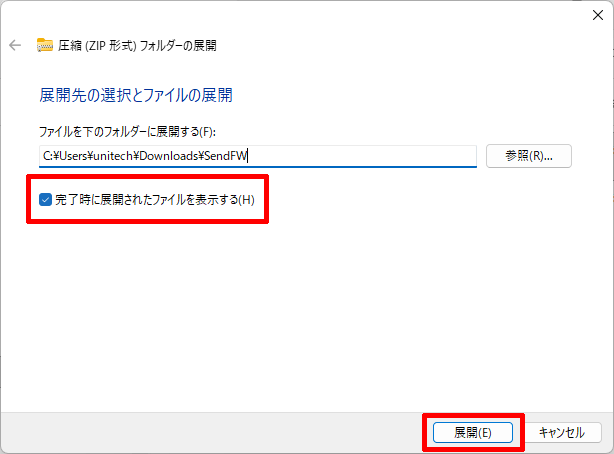
[完了時に展開されたファイルを表示する]にチェックを入れて、[展開]ボタンをクリックします。
-
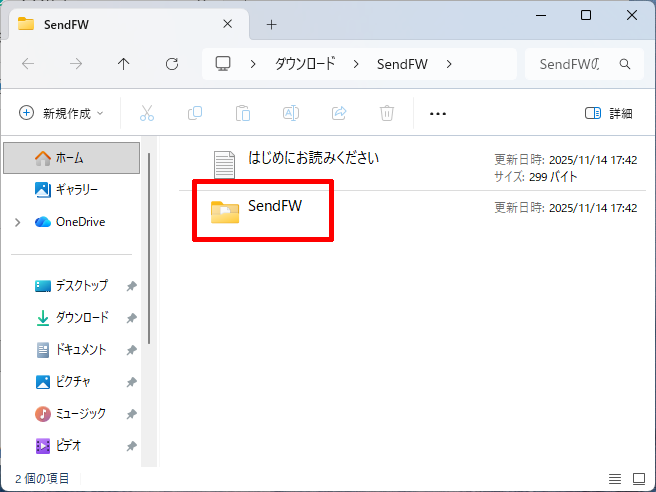
zipファイルを展開したフォルダが開きます。[SendFW]フォルダをダブルクリックして開きます。
このツールは後ほど実行しますので、フォルダを開いたままにしておいてください。
ファームウェアを更新する
-
ダウンボタンを長押ししてRFIDリーダーの電源をオフにします。
-
メニューボタンを押した状態でトリガーボタンを押します。
画面に[Bootloader V1.2 Waiting for F/W Download...]が表示されます。
-
RFIDリーダーとホストPCをUSBケーブルで接続します。
-
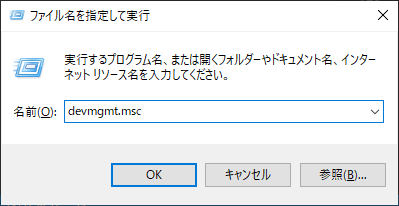
キーボードの[ Windows]キーを押しながら[R]キーを押して[ファイル名を指定して実行]ダイアログを開きます。入力欄に[devmgmt.msc]と入力し、OKボタンをクリックして[デバイスマネージャー]を開きます。
-
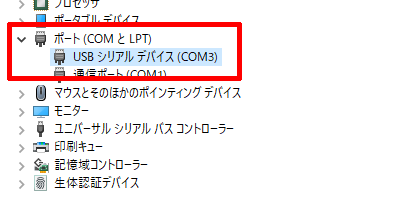
デバイスマネージャーの[ポート (COMとLPT)]に[USBシリアルデバイス]が表示されていれば設定は完了です。横に表示されているCOM番号が、RFIDリーダーに割り当てられているCOMポートの番号です。このCOM番号は、後ほどSendFWのセットアップに使用します。
-
Windows 8.1以前のOSではUSB仮想COMドライバの手動インストールが必要です。
-
[デジタル署名付き USB仮想COMドライバ]のリンクをクリックするか、リンクを右クリックして[名前を付けてリンクを保存]を行います。
-
ダウンロードしたファイルは、通常は[ダウンロード]フォルダへ保存されます。ファイルエクスプローラーを実行してダウンロードフォルダを開きます。
- ファイルエクスプローラーは[ Windows]キーを押しながら[E]キーを押すと実行できます。
- ダウンロードフォルダにファイルがない場合は、PCの設定が変更されている可能性があります。お客様の社内のITチームまたはIT管理者へお問い合わせください。
-
ダウンロードしたzipファイルを右クリックして[すべて展開]するか、zip解凍ソフトウェアを使用して解凍(展開)してください。
- 右クリック時に表示されるメニューに[すべて展開]が表示されない場合は、すでに他のzip解凍ソフトウェアがインストールされている可能性があります。
-
キーボードの[ Windows]キーを押しながら[R]キーを押して[ファイル名を指定して実行]ダイアログを開きます。入力欄に[devmgmt.msc]と入力し、OKボタンをクリックして[デバイスマネージャー]を開きます。
-
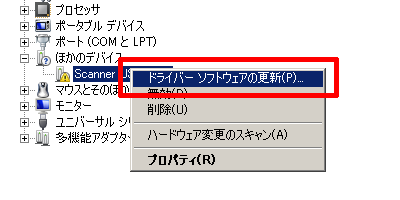
デバイスマネージャーの[その他のデバイス]や[ほかのデバイス]を確認します。
デバイス マネージャーの[Scanner USB CDC]を右クリックして、コンテキストメニューから[ドライバーソフトウェアの更新]または[ドライバーの更新]をクリックします。
-
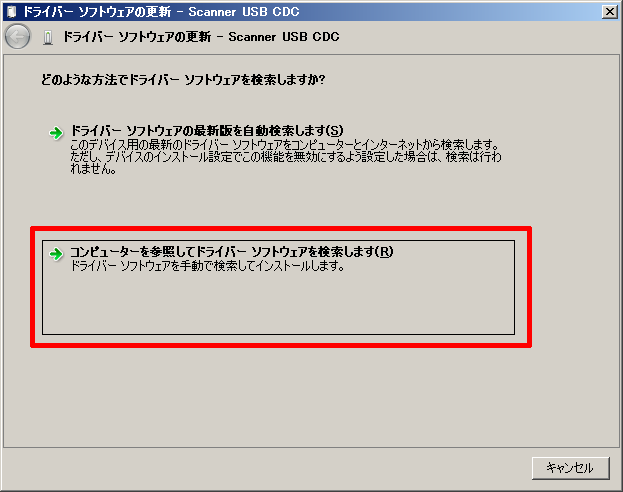
[コンピューターを参照してドライバー ソフトウェアを検索します]をクリックします。
-
[参照]ボタンをクリックし、USB仮想COMドライバを展開したフォルダを開きます。
[次へ]ボタンをクリックしてデバイスドライバのインストールを開始します。
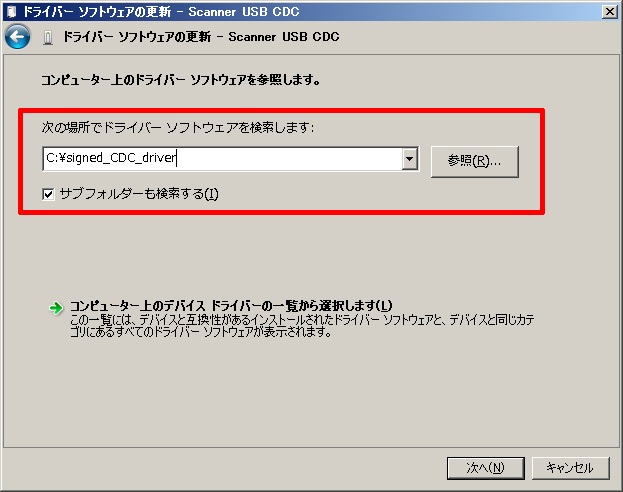
-
インストール中にセキュリティダイアログが表示された場合は、[インストール]ボタンをクリックします。
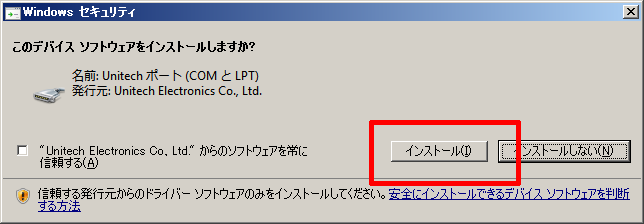
-
[閉じる]ボタンをクリックします。
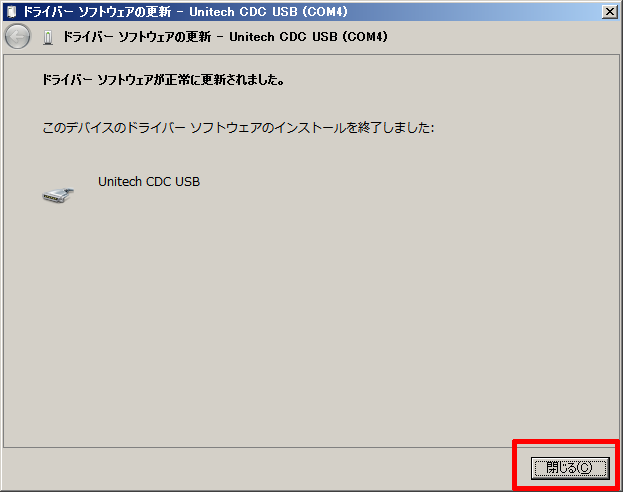
-
デバイスマネージャーの[ポート (COMとLPT)]に[Unitech CDC USB]が表示されていれば設定は完了です。横に表示されているCOM番号が、バーコードリーダーに割り当てられているCOMポートの番号です。このCOM番号は、後ほどSendFWのセットアップに使用します。
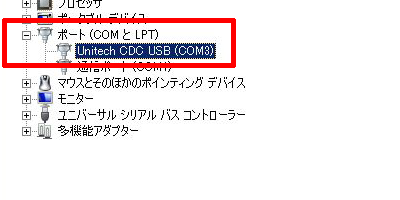
-
-
-
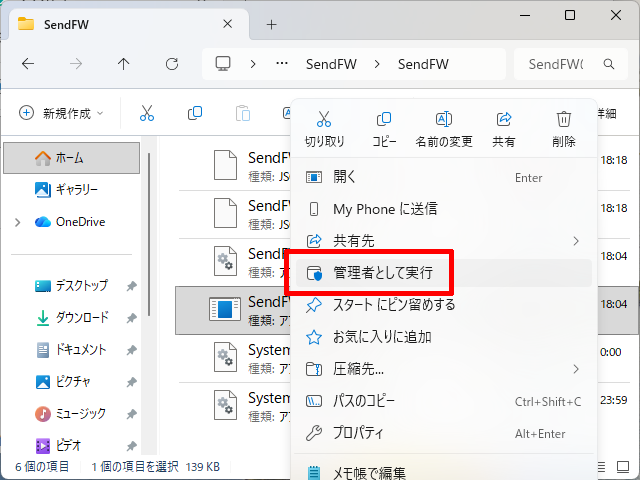
解凍(展開)した[SendFW.exe]を右クリックし、メニューから[管理者として起動]します。
- [管理者として起動]がメニューに表示されない場合は、zipファイルを解凍(展開)せずにSendFWを起動しようとしているか、その権限がありません。前者の場合はzipファイルを解凍(展開)してから起動してください。後者の場合は、社内のIT管理者に相談してください。
-
「WindowsによってPCが保護されました」のメッセージが表示された場合は、[詳細情報]→[実行]ボタンをクリックして続行します。


-
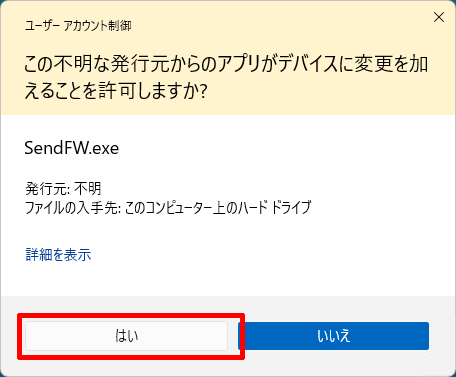
このメッセージが表示されたら[はい]をクリックして続行します。
-
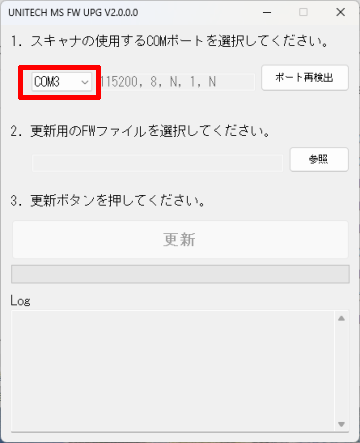
RFIDリーダーに割り当てられているCOM番号を選択します。
- 下図は一例です。[COM3]を選択すればよいわけではありません。この手順の途中で確認したRFIDリーダーに割り当てられているCOM番号を指定してください。
-
[参照]をクリックします。

-
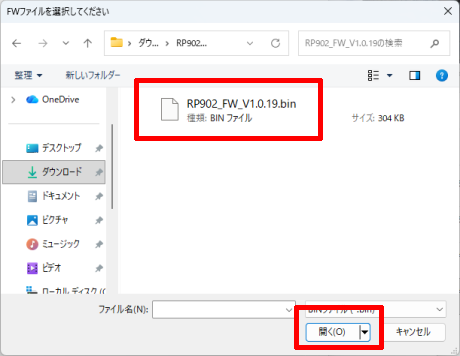
ファームウェアファイルを選択して開きます。
-
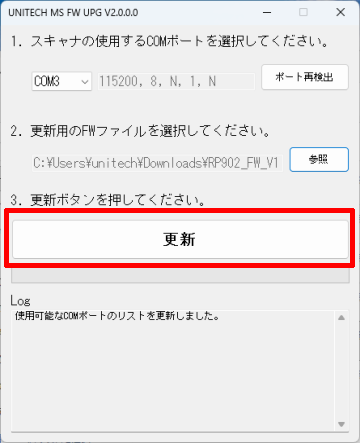
[更新]をクリックして、ファームウェアの更新を開始します。
-
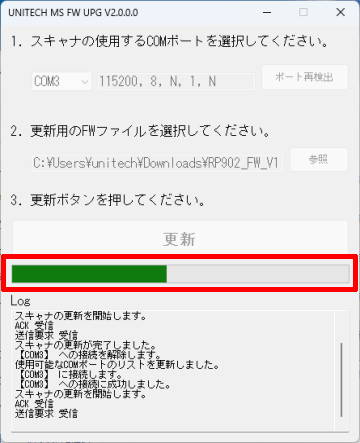
更新中は中央の進捗バーが進みます。
- ファームウェアの更新中は、RFIDリーダの電源を切ったり、USBケーブルを取り外したり、PCの電源を切らないでください。
-
更新が完了すると、RFIDリーダーはブザー音を鳴らして再起動します。
-
RFIDリーダーの設定を初期化します。
[< MENU >]→[Factory Default]→[Yes]
-
以上でファームウェアの更新作業は完了です。