[RP902-43F8S0G] TagAccessを使用しない利用方法 (Bluetooth HID + Windows)
- RP902-43F8S0G (RP902)
Bluetooth HIDで接続されたRFIDリーダーでは、データの書き込みや細かなパラメータの変更はできません。それらの機能が必要な場合は、TagAccessのご利用をご検討ください。
[ 閉じる ]| ボタン | < MENU >での役割 | 備考 |
|---|---|---|
| 本体正面、画面下の大きなボタン | 項目の決定 | トリガーボタン |
| 本体正面、トリガーボタン右下のボタン | 1つ上の項目への移動またはパラメータの変更 | アップボタン メニューボタン |
| 本体正面、トリガーボタン左下のボタン | 1つ下の項目への移動またはパラメータの変更 | ダウンボタン |
目次
Bluetooth HID で接続します
-
[< MENU >]→[Factory Default]→[Yes]を選択して決定します。
- この操作を行うと現在の設定情報は削除されご購入時の状態に復元されます。
-
[< MENU >]→[Operating Mode]→[BT HID mode]を選択して決定します。リーダーが再起動し、起動時にブザー音が2回鳴ります。
-
読み取りモードを変更したい場合は、[< MENU >]→[Read Mode]を変更します。デフォルトは[Single read]です。
- Single read: トリガーを押すと1枚のタグを読み取ります。
- Multiple read: トリガーを押すと電波範囲の複数のタグを読み取ります。
- Counter read: トリガーを押しているあいだ、最大15秒間タグを読み取り続けます。
- Rapid read: データを出力しません。
-
電波出力を変更したい場合は、[< MENU >]→[Power Setting]を変更します。デフォルトは[22 dBm]です。最大は[24 dBm]、最小は[11 dBm]です。電波出力が大きいほど、基本的により遠くのタグを読取ることができます。
-
ブザーの音量を変更したい場合は、[< MENU >]→[Beep Setting]を変更します。デフォルトは[Low]です。
- High: 音量「大」
- Medium: 音量「中」
- Low: 音量「小」
- Mute: 消音
-
バイブの動作を変更したい場合は、[< MENU >]→[Vibrate Setting]を変更します。デフォルトは[Enable]です。
- Enable: バイブを使用する
- Disable: バイブを使用しない
-
無操作時、リーダーの電源を自動的にオフするまでの時間を変更したい場合は、[< MENU >]→[Battery Manager]→[Auto PowerOff]を変更します。デフォルトは[2 min]です。
- Disable: 自動的な電源オフを無効化します。
- 1 min: 「1分」経過で電源オフします
- 2 min: 「2分」経過で電源オフします
- 3 min: 「3分」経過で電源オフします
- 5 min: 「5分」経過で電源オフします
- 10 min: 「10分」経過で電源オフします
-
無操作時、画面を自動的に消灯するまでの時間を変更したい場合は、[< MENU >]→[Battery Manager]→[Auto ScreenOff]を変更します。デフォルトは[30 sec]です。
- Disable: 画面の自動的な消灯を無効化し、常に表示し続けます。長時間画面をオンのままにしておくと画面の焼き付きが発生する可能性がありますのでご注意ください。
- 30 sec: 「30秒」経過で消灯します
- 1 min: 「1分」経過で消灯します
- 2 min: 「2分」経過で消灯します
- 3 min: 「3分」経過で消灯します
- 5 min: 「5分」経過で消灯します
- 10 min: 「10分」経過で消灯します
-
読み取ったタグのデータを出力するときの文字エンコード方式を変更したい場合は、[< MENU >]→[Data]→[Format]を変更します。デフォルトは[Hex]です。
- Hex: 読み取ったタグのデータを16進数文字列表記で出力します。
- ASCII: 読み取ったタグのデータをアスキー文字で出力します。データによっては文字化けしたり、ファンクションキーやショートカットキーなどが暴発する可能性があります。
-
読み取りバンクを変更したい場合は、[< MENU >]→[Data]→[Tag-Info]を変更します。デフォルトは[EPC]です。
ユニテックのUHF帯RFIDリーダーは、EPC Global GEN2 に準拠した、ISO/IEC 18000-6CのRFIDタグの読み取りと書き込みをサポートします。
このUHF帯RFIDタグのICチップは、4つのメモリ領域に分かれています。それぞれ、[TIDメモリ領域]、[EPCメモリ領域]、[USERメモリ領域]、[RESERVEDメモリ領域]となります。
TID メモリ領域
TIDメモリ領域には、ICタグの製造元、モデル番号、シリアル番号などの識別情報が保存されています。
このメモリ領域は、RFIDタグの製造時にメーカーによって一意の値が書き込まれており、ユーザーによる書き込みは行うことができず、読み取り専用の領域となります。
EPC メモリ領域
EPCメモリ領域は、RFIDタグを識別するためのEPCコード情報を保存する領域です。EPCメモリ領域は、[CRC領域]、[PC領域]、[UII領域]の3つの領域に分かれています。
CRC 領域には、RFIDタグが正しく読み書きできたかを検証するための情報が保存されています。ユーザーによる書き込みはできず、他の領域の読み込み書き込み時に自動的に変更されます。
PC 領域には、RFIDタグの種類や通信方式などの制御情報が保存されています。ユーザーによる、読み込みと書き込みができます。
UII 領域には、EPC識別コードを保存することが推奨されています。ユーザーによる読み込みと書き込みができます。インベントリという読み取り方法では、このUII領域の情報が読み込まれます。
USER メモリ領域
USERメモリ領域は、ユーザーが自由に情報を保存するための領域です。ユーザーによる読み込みと書き込みができます。
- RFIDタグによっては、USERメモリ領域が存在しないものもあります。
- RFIDタグによっては、書き込み不可のものや、1回しか書き込めないものもあります。
- EPCメモリ領域に比べて、読み込みや書き込みに時間がかかる場合があります。
[ 閉じる ]RESERVED メモリ領域
RESERVEDメモリ領域は、RFIDタグの書き込みロックや無効化を行うためのパスワード情報を保存する領域です。RESERVEDメモリ領域は、[Access Password領域]と[Kill Password領域]の2つの領域に分かれています。
Access Password 領域には、RFIDタグの各メモリ領域への書き込みをロックするためのパスワードを保存します。
Kill Password 領域には、RFIDタグを無効化(Kill)するためのパスワードを保存します。無効化(Kill)の解除はできないため、一度無効化(Kill)したRFIDタグは、読み込みも書き込みも2度とできなくなります。
-
1回のトリガー操作での複数タグの連続読み取り時に、同一データとして排除するデータの指定を変更したい場合は、[< MENU >]→[Data]→[Tag-Unique]を変更します。デフォルトは[by EPC]です。
- by EPC: EPCバンクのデータが同一の場合、2回目以降のデータ出力を行いません。
- by Tag-Info: [Tag-Info]で設定しているメモリバンクのデータが同一の場合、2回目以降のデータ出力を行いません。
-
タグのデータの末尾に挿入して送信するターミネータを変更したい場合は、[< MENU >]→[Data]→[Terminator]を変更します。デフォルトは[CR/LF]です。
- None/Null: 末尾には何も挿入せずにデータを送信します
- CR/LF: 末尾に「Enter」キーを挿入して送信します
- Tab: 末尾に「Tab」キーを挿入して送信します
-
データのホストへの転送速度を変更したい場合は、[< MENU >]→[Data]→[HID Char-Delay]を変更します。デフォルトは[10 ms]です。
データ欠けが発生する場合は、より遅い設定を使用してください。
- 1 ms: 1ミリ秒(0.001秒)の間隔で1文字ずつ送信します
- 5 ms: 5ミリ秒(0.005秒)の間隔で1文字ずつ送信します
- 10 ms: 10ミリ秒(0.01秒)の間隔で1文字ずつ送信します
- 20 ms: 20ミリ秒(0.02秒)の間隔で1文字ずつ送信します
- 50 ms: 50ミリ秒(0.05秒)の間隔で1文字ずつ送信します
- 100 ms: 100ミリ秒(0.1秒)の間隔で1文字ずつ送信します
-
リーダーの画面に表示するデータの省略形式を変更したい場合は、[< MENU >]→[Data]→[Display mode]を変更します。デフォルトは[Condense End]です。1つのタグだけを読み取ったときに有効です。
- Condense End: 後方を省略して表示します
- Condense Start: 前方を省略して表示します
-
読み取ったデータをリーダーの画面に表示する時間を変更したい場合は、[< MENU >]→[Data]→[Display Time]を変更します。デフォルトは[3 sec]です。
- 3 sec: 3秒間表示します
- 10 sec: 10秒間表示します
- 30 sec: 30秒間表示します
- 1 min: 1分間表示します
- Infinite: トリガーが押されるまで表示します
-
RP902とWindowsをBluetoothでペアリングします。
-
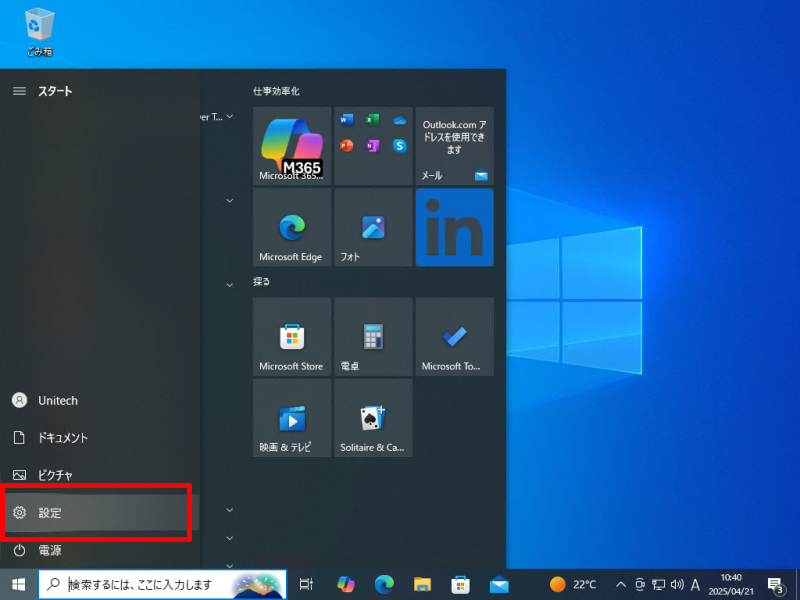
[ スタート]→[ 設定]をクリックします。
-
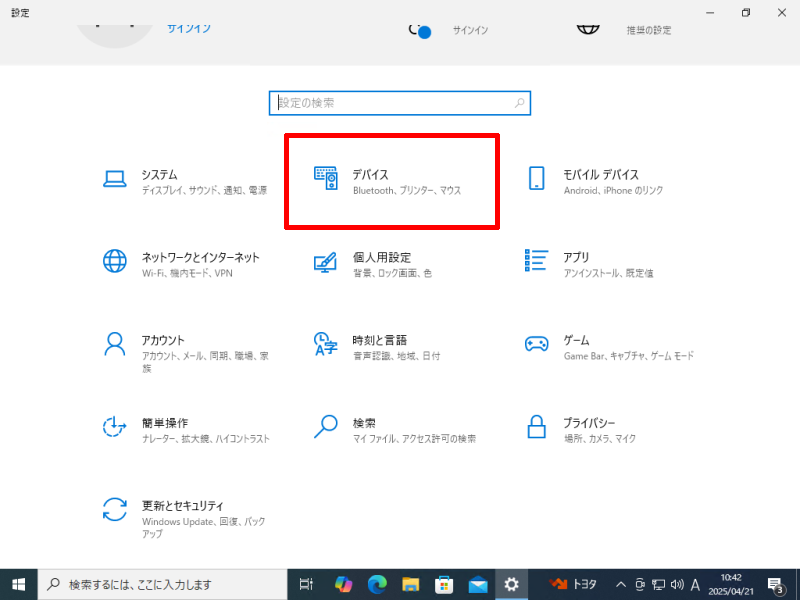
[デバイス]をクリックします。
-
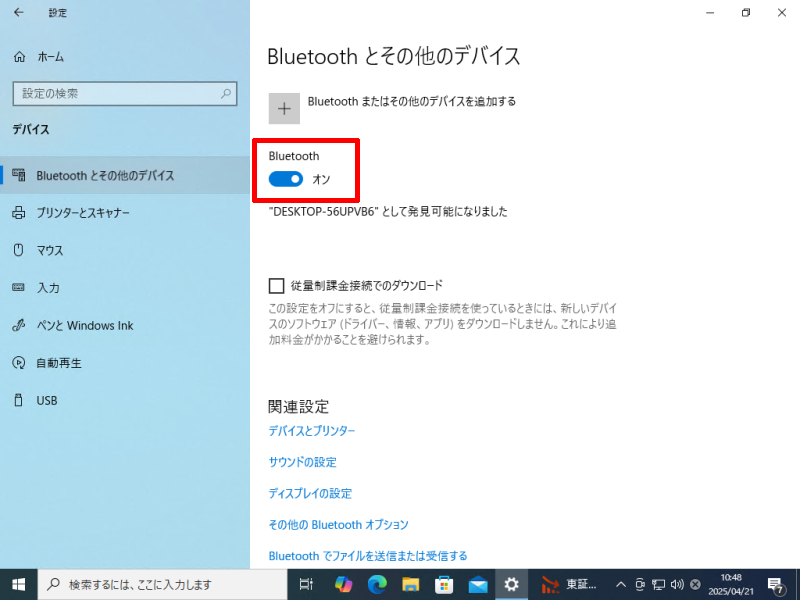
Blueoothのスイッチをオンにします。
-
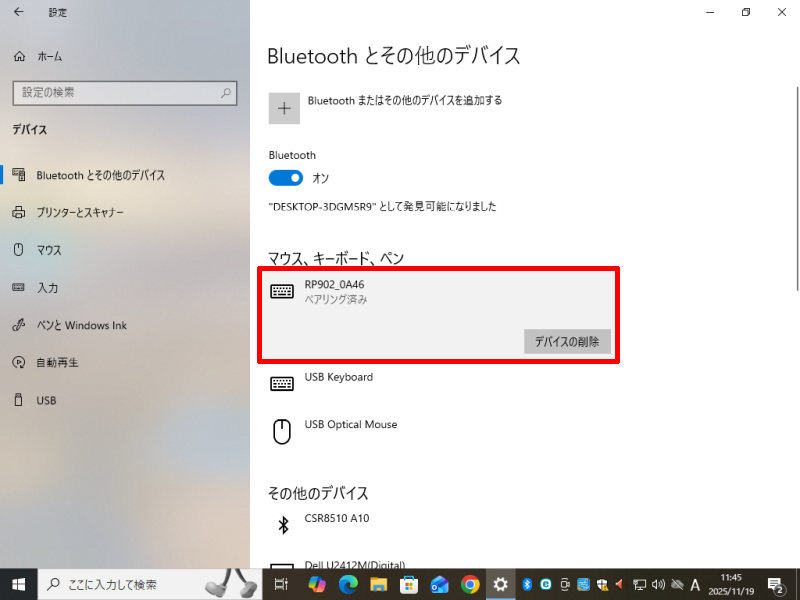
マウス、キーボード、ペンに[RP902_xxxx]が登録されている場合は[削除]します。
-
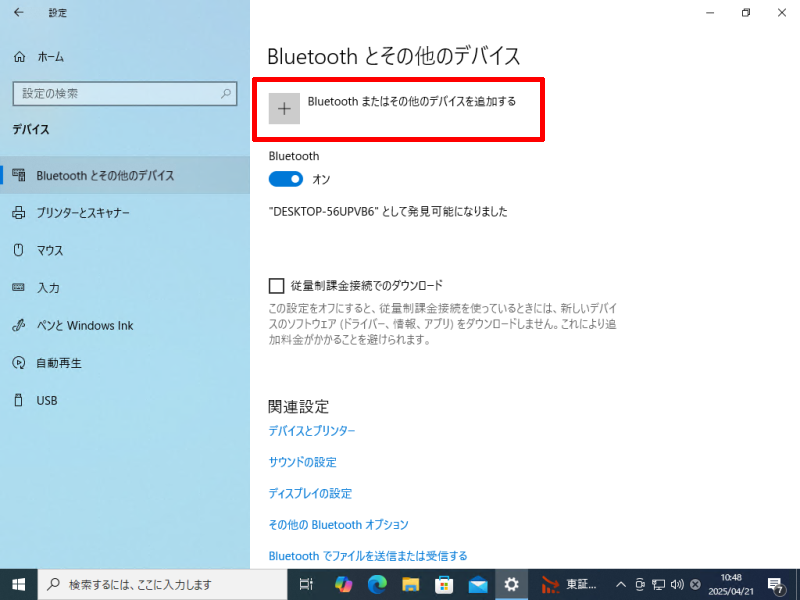
[Bluetooth またはその他のデバイスを追加する]をクリックします。
-
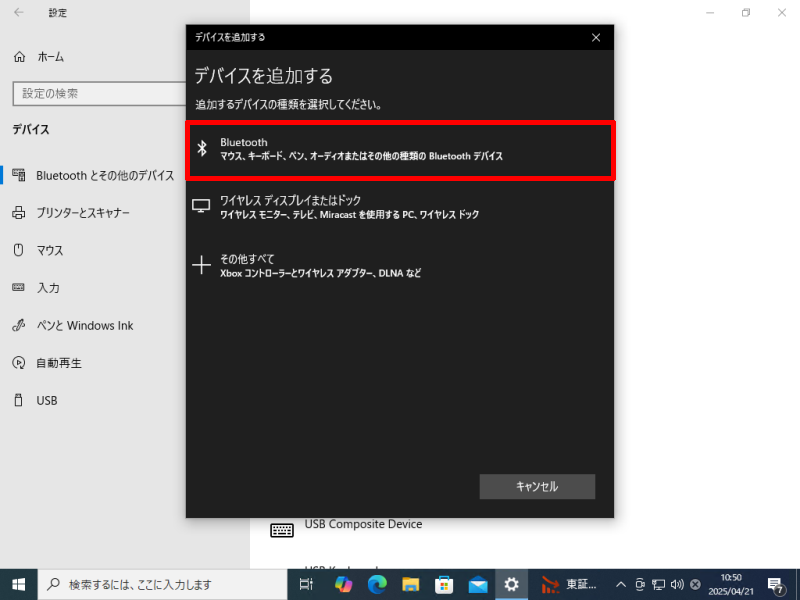
[Bluetooth]をクリックします。
-
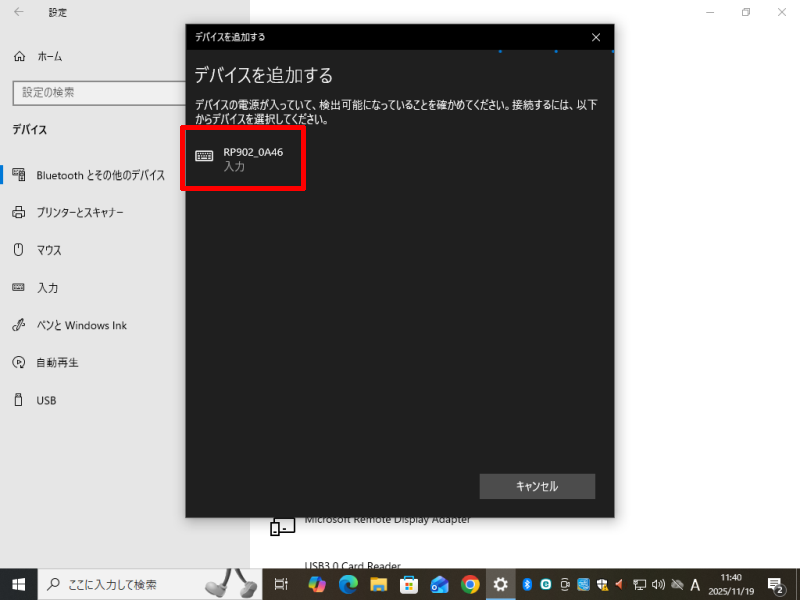
[RP902_xxxx]をクリックしてペアリングを開始します。
- 初期化直後はデバイス名がPCに表示されるまでに時間がかかる場合があります。
-
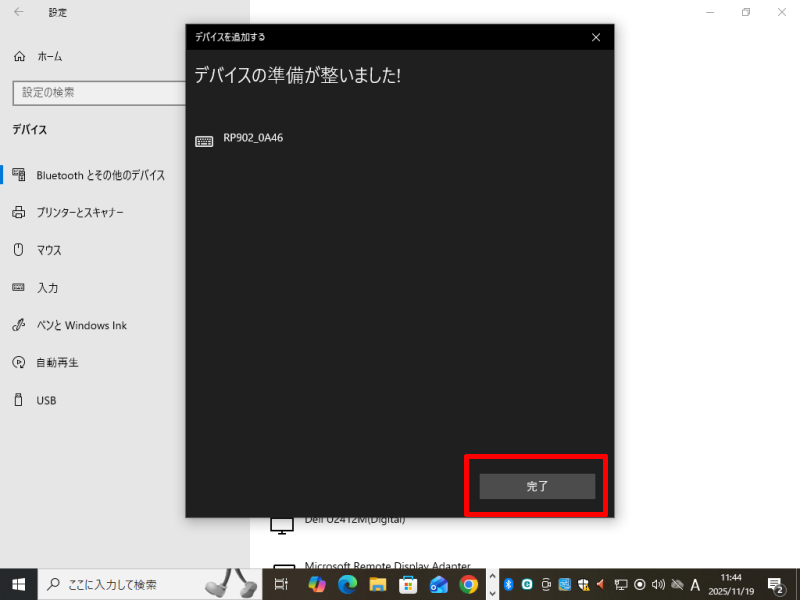
ペアリングが完了したら[完了]ボタンをクリックしてウィンドウを閉じます。
-
[ スタート]→[ 設定]をクリックします。
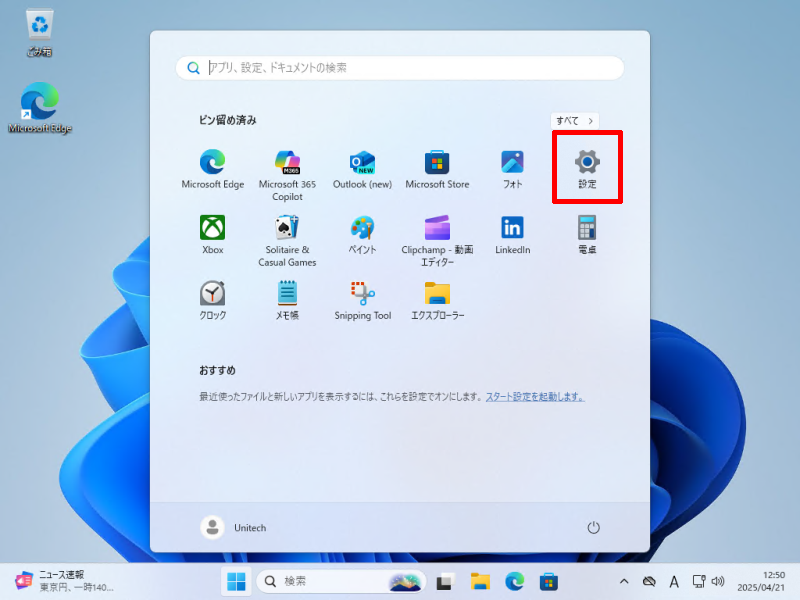
-
左のメニューから[Bluetoothとデバイス]を選択し、[その他のデバイスを表示]をクリックします。
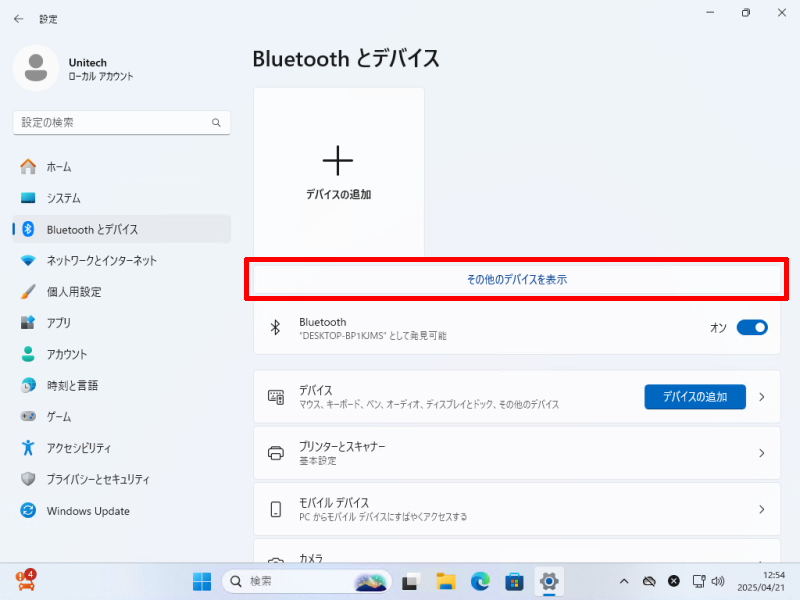
-
Blueoothのスイッチを[オン]にします。
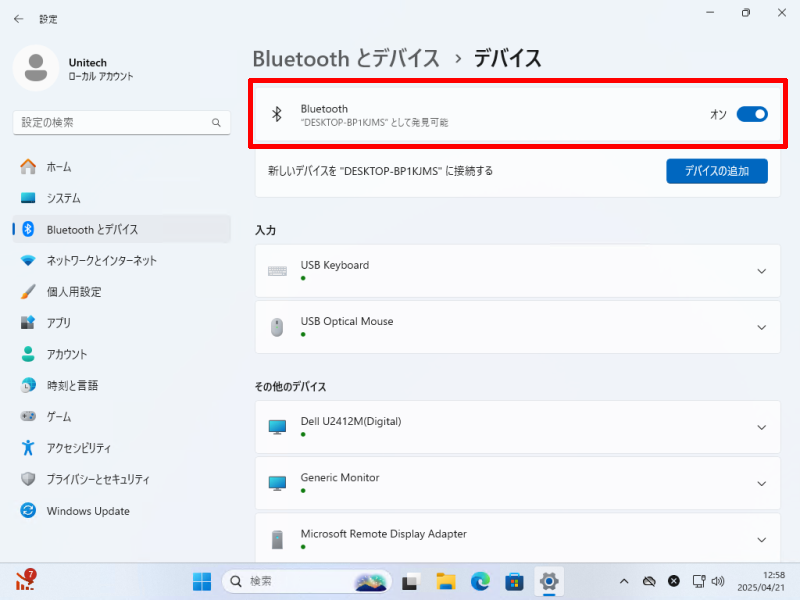
-
入力に[RP902_xxxx]が登録されている場合は[削除]します。

-
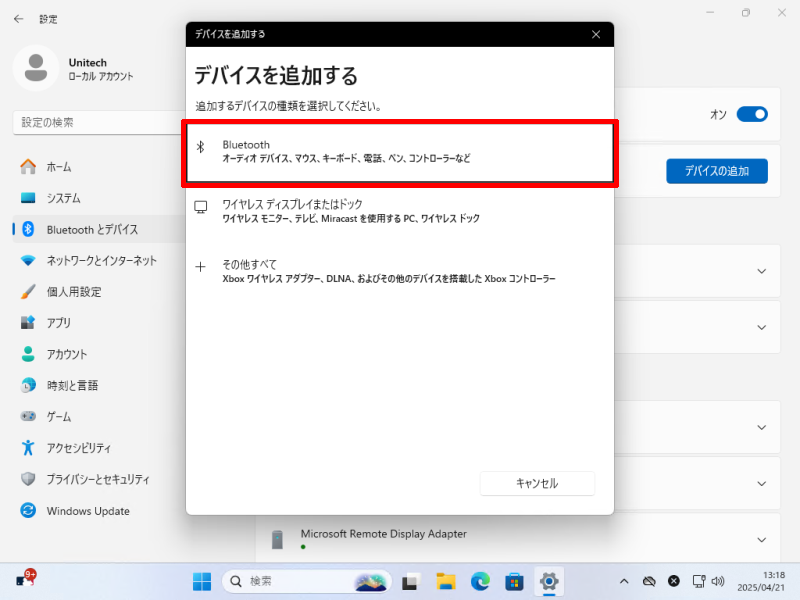
[デバイスの追加]をクリックします。
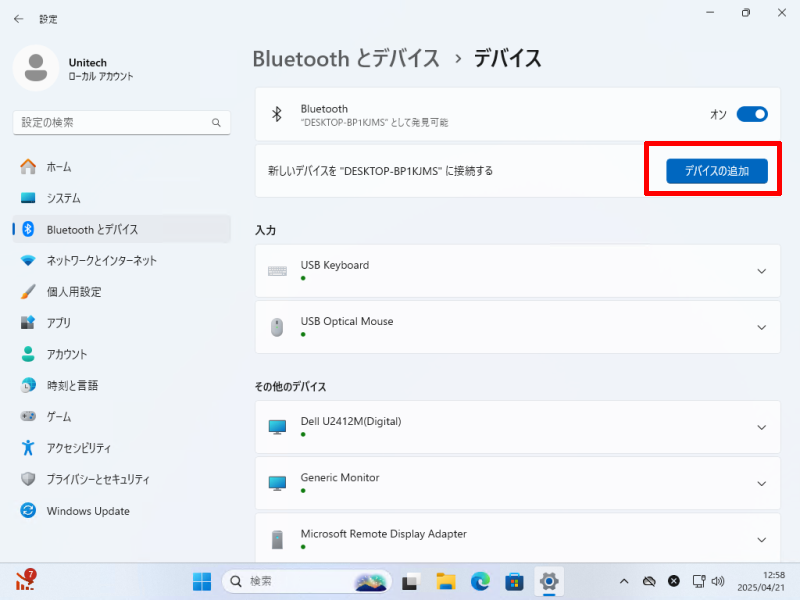
-
[Bluetooth]をクリックします。
-
[RP902_xxxx]をクリックしてペアリングを開始します。
- 初期化直後はデバイス名がPCに表示されるまでに時間がかかる場合があります。

-
ペアリングが完了したら[完了]ボタンをクリックしてウィンドウを閉じます。

-
動作確認
-
RFIDリーダーを接続したPC上で、メモ帳、Microsoft Word、Microst Excelなど、物理キーボードによる文字入力が可能なソフトウェアを起動します。
- Windows 11にプリインストールされているメモ帳は、RFIDリーダーから文字入力を行うと正しい文字が表示されないため、テストで使用しないでください。
-
RFIDリーダーで正しく文字入力を行うためには、PCの文字入力モードが「直接入力」で、且つ「CapsLockがオフ」になっていることが重要です。直接入力且つCapsLockをオフにしてください。
-
「直接入力」とは、キーボードの押下したキーに刻印されているアルファベット、数字、記号が直接入力される状態です。直接入力でない入力方法には、かな入力、ローマ字入力、漢字変換入力などがあります。ほとんどの環境で、キーボードの「半角/全角」キーを押下することで入力状態を切り替えることができます。
-
「CapsLock」は、アルファベットの大文字と小文字を入れ替えます。通常、キーボードのキーを押下すると、キーに刻印されているアルファベットの小文字が入力されます。しかし、CapsLockがオンになっていると大文字で入力されます。ほとんどの環境で、キーボードの「Shift + Caps Lock」キーを押下することでオンとオフを切り替えることができます。
-
-
文字入力を開始したい場所をクリックしてカーソルを合わせます。Excelの場合は入力したいセルをクリックして選択します。
-
トリガーボタンを押してRFIDタグを読み取り、正しくデータが入力されるかご確認ください。