[MS916シリーズ/MS926シリーズ] バーコード照合の設定とホストPCへの転送
- MS916-8UBB00-SG (MS916 V0.79 以降)
- MS916-8UBU00-SG (MS916)
- MS926-UUBB00-SG (MS926 V0.45 以降)
- MS926-UUBU00-SG (MS926)
- MS926-30PBGC-QG (MS926P V1.52 以降)
- MS926-30PUGC-QG (MS926P)
| ボタン名 | < MAIN MENU >での役割 | 備考 |
|---|---|---|
| トリガーボタン | 項目の決定 | 本体正面、画面下の大きなボタン |
| アップボタン | 1つ上の項目への移動またはパラメータの変更 | 本体側面、グレーのボタンの上側 |
| ダウンボタン | 1つ下の項目への移動またはパラメータの変更 | 本体側面、グレーのボタンの下側 |
- メインメニュー内で1つ前の画面に戻るためには、[Exit = ]を選択して決定します。
- メインメニューに入るには、電源オン後の画面で[アップボタン]と[ダウンボタン]を、画面が切り替るまで長押しします。
- 使用しているバーコードリーダーのソフトウェアバージョンによっては存在しないオプションがあります。
目次
バーコード照合の設定
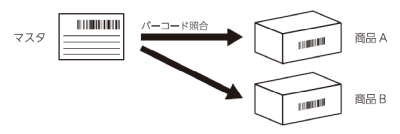
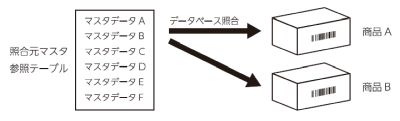
MS916シリーズ、MS926シリーズでは、1対1照合、1対多照合、多対多照合をサポートしています。
- 1対1照合: 2つのバーコードを 1対1 で照合します。
-
トリガーボタンを長押ししてバーコードリーダーの電源を入れます。
-
[アップボタン]と[ダウンボタン]を、画面がに切り替るまで長押しします。
-
[< MAIN MENU >]→[General Setting]→[Operation Mode]→[Batch]に変更して決定します。
- 照合結果を、バーコードリーダーへ保存する必要がない場合は、この手順を省略することができます。
- 内蔵メモリの空きスペースがない状態でバーコードをスキャンすると、バーコードの読み込み自体は成功しますが、警告音が鳴りメモリへの保存は行われません。
-
[< MAIN MENU >]→[General Setting]→[Date/Time]→[Set Date/Time]で、バーコードリーダー内蔵のカレンダーと時計を合わせます。
- タイムスタンプ(時間)を、照合結果に挿入する必要がない場合は、この手順を省略することができます。
-
照合結果にタイムスタンプを挿入するため次の設定を行います。
- タイムスタンプ(時間)を、照合結果に挿入する必要がない場合は、この手順を省略することができます。
[< MAIN MENU >]→[Date & Memory]→[Date/Time Stamp]→[DATE STAMP]、[TIME STAMP]、[D/T STAMP ORDER]、[D/T SEPARATOR]、[DATA ENTRY ORDER]、[FIELD DELIMITER]を希望する形式に変更して決定します。
- DATE STAMP: 日付の挿入形式を選択します。(YYYY=年、MM=月、DD=日)
- TIME STAMP: 時間の挿入形式を選択します。(HH=時、MM=分、SS=秒、AM=12時間表示)
- D/T STAMP ODER: 日付と時間の挿入順を選択します。(Date=日付、Time=時間)
- D/T SEPARATOR: 日付と時間の間に挿入する区切り文字を選択します。(Field Delimitor=後のFIELD DELIMITERで選択された文字、D/T=T、None=なし)
- DATA ENTRY ORDER: 日付&時間と照合結果の出力する順番を選択します。(Data=照合結果、Stamp=日付&時間)
- FIELD DELIMITER: 各フィールドを区切るために挿入する文字を選択します。(Comma=カンマ、Space=スペース、Semicolon=セミコロン、TAB=タブ、None=なし)
-
[< MAIN MENU >]→[Data & Memory]→[Data Validation]→[1:1 Checking]に変更して決定します。
-
[CHECKING START POSITION]では、照合に使用するデータの先頭位置を選択します。[Data 1]は照合元(親)、[Data 2]は照合先(子)です。
たとえば、照合元バーコード全体のデータが「ABCD1234」で、照合元データとして「1234」だけを使用したい場合は、[Data 1]に[5]を選択します。
同様に、[Data 2]も選択します。[Data 2]には特別な値として[Any]を選択することができます。[Any]は、照合先データの開始位置を指定せず、どの位置からでも照合を行います。これは、照合先データの位置が変動するようなシステムで使用します。
たとえば、照合先バーコード全体のデータが「ABCD1234」と「ABCDEFG1234」という2種類で、照合先データとして「1234」を使用したい場合、Data 2の開始位置を指定しまうと、どちらかしか正しく照合できません。そこで「Any」を指定することで、照合先のデータに「1234」が含まれてさえいれば照合可能となるように設定することができます。
-
次の[CHECKING LENGTH]は、2つの連続するオプションによって構成されています。[CHECKING START POSITION]で[Data 2]を[1]以外に変更している場合は2つ目のオプションは現れません。
1つ目のオプションは、照合元データとして使用する文字数を指定します。これは、[CHECKING START POSITION]の[Data 1]の値からの文字数となっています。[All Characters]は「以降のすべての文字」という特別な意味になります。
たとえば、照合元バーコード全体のデータが「ABCD1234」で照合元データとして「1234」を使用したい場合、直前の[CHECKING START POSITION]の[Data 1]を[5]に指定したうえで、[CHECKING LENGTH]は[All Characters]を指定します。
たとえば、照合元バーコード全体のデータが「AB1234CD」で照合元データとして「1234」を使用したい場合、直前の[CHECKING START POSITION]の[Data 1]を[3]に指定したうえで、[CHECKING LENGTH]は[4]を指定します。
- 照合先バーコード全体の文字数が[CHECKING LENGTH]で指定した文字数より少ない場合、[Too Short]エラーが発生して読み取りに失敗します。
続けて現れる2つ目の[CHECKING LENGTH]のオプションは、照合先データの文字数に関わる設定です。[<= Data 2 Length]、[< Data 2 Length]、[= Data 2 Length]の3つの項目から選択します。[CHECKING START POSITION]で[Data 2]を[1]以外に変更している場合、このオプションは現れません。
各パラメータの左辺には「Data 1 Length」が省略されており、省略されていない場合のパラメーターは[Data 1 Length <= Data 2 Length]のようになります。
「Data 1 Length」は、直前の[CHECKING LENGTH]で指定した文字数が入ります。[All Characters]を指定した場合は、[CHECKING START POSITION]の[Data 1]で指定した開始位置から、末尾位置までの文字数が入ります。
「Data 2 Length」は、照合先バーコード全体の文字数が入ります。
たとえば、照合元バーコード全体のデータが「AB1234CD」で「1234」を照合元として使用する場合、[CHECKING START POSITION]の[Data 1]は[3]、直前の[CHECKING LENGTH]は[4]に設定すると、「Data 1 Length」は「4」となります。続いて、照合先バーコード全体のデータが「1234」だった場合、「Data 2 Length」は「4」となります。この場合、「4 <= 4」「4 = 4」は評価が一致するため照合結果はOKとなります。しかし「4 < 4」は評価が不一致となるため、たとえ文字列が一致していても照合結果はNGとなります。
また、照合元バーコードは上記と同じ環境で、照合先バーコードの全体データが「1234Z」だった場合、「Data 2 Length」は「5」となります。この場合、「4 <= 5」「4 < 5」は評価が一致するため照合結果はOKとなります。しかし「4 = 5」は評価が不一致となるため、たとえ文字列が一致していても照合結果はNGとなります。
全体のデータが「1234」という照合先バーコードだけを一致とし、「1234Z」などの文字数の合わないデータを不一致としたい場合の適切なパラメータは[= Data 2 Length]となります。
-
[PAUSE SCAN WHEN CHECKING FAIL]は、照合結果がNGの場合のリーダーの挙動を変更します。
- Enable: 照合結果がNGの場合、トリガーボタンがロックされます。ロックを解除するには、ダウンボタンを押します。
- Disable: なにもしません。
-
[CHECK INDICATOR]は、照合結果を画面に○×で表示するかどうかを選択します。
- Enable: 照合結果OK=画面に大きく「○」が表示されます。照合結果NG=画面に大きく「×」が表示されます。
- Disable: なにもしません。
-
[CHECKING LOG]は、照合結果をバーコードリーダーの内蔵メモリに保存するかどうかを選択します。
- [< MAIN MENU >]→[General Setting]→[Operation Mode]→[Batch]に変更している場合は[Enable]を選択してください。
- Enable: 照合結果を保存します。
- Disable: なにもしません。
-
1対1照合の設定は完了です。
[< MAIN MENU >]→[General Setting]→[Operation Mode]→[Batch]と[CHECKING LOG]を[Enable]に設定している場合は、以降、照合結果がバーコードリーダーの内蔵メモリへ保存されます。
バーコードリーダーの内蔵メモリへ保存されたデータをPCに転送する場合は、メモリに保存してあるバッチデータをPCに転送したいを参照してください。
- 照合元データを変更したい場合は、電源を切ってから入れ直すか、[アップボタン]を押したまま[トリガーボタン]を押してください。後者の方法は別の機能も割り当てられているため注意が必要です。
- [アップボタン]を押したまま[トリガーボタン]を押すと、照合元データが読み込まれている場合は照合元データを取り消します。照合元データが読み込まれていない状態では、「1対1照合」と「1対多照合」を切り替えるためのショートカット機能として動作します。
- 1対多照合: 1つの照合元マスタバーコードと、複数のバーコードを 1対多数 で照合します。
-
トリガーボタンを長押ししてバーコードリーダーの電源を入れます。
-
[アップボタン]と[ダウンボタン]を、画面がに切り替るまで長押しします。
-
[< MAIN MENU >]→[General Setting]→[Operation Mode]→[Batch]に変更して決定します。
- 照合結果を、バーコードリーダーへ保存する必要がない場合は、この手順を省略することができます。
- 内蔵メモリの空きスペースがない状態でバーコードをスキャンすると、バーコードの読み込み自体は成功しますが、警告音が鳴りメモリへの保存は行われません。
-
[< MAIN MENU >]→[General Setting]→[Date/Time]→[Set Date/Time]で、バーコードリーダー内蔵のカレンダーと時計を合わせます。
- タイムスタンプ(時間)を、照合結果に挿入する必要がない場合は、この手順を省略することができます。
-
照合結果にタイムスタンプを挿入するため次の設定を行います。
- タイムスタンプ(時間)を、照合結果に挿入する必要がない場合は、この手順を省略することができます。
[< MAIN MENU >]→[Date & Memory]→[Date/Time Stamp]→[DATE STAMP]、[TIME STAMP]、[D/T STAMP ORDER]、[D/T SEPARATOR]、[DATA ENTRY ORDER]、[FIELD DELIMITER]を希望する形式に変更して決定します。
- DATE STAMP: 日付の挿入形式を選択します。(YYYY=年、MM=月、DD=日)
- TIME STAMP: 時間の挿入形式を選択します。(HH=時、MM=分、SS=秒、AM=12時間表示)
- D/T STAMP ODER: 日付と時間の挿入順を選択します。(Date=日付、Time=時間)
- D/T SEPARATOR: 日付と時間の間に挿入する区切り文字を選択します。(Field Delimitor=後のFIELD DELIMITERで選択された文字、D/T=T、None=なし)
- DATA ENTRY ORDER: 日付&時間と照合結果の出力する順番を選択します。(Data=照合結果、Stamp=日付&時間)
- FIELD DELIMITER: 各フィールドを区切るために挿入する文字を選択します。(Comma=カンマ、Space=スペース、Semicolon=セミコロン、TAB=タブ、None=なし)
-
[< MAIN MENU >]→[Data & Memory]→[Data Validation]→[1:N Checking]に変更して決定します。
-
[CHECKING START POSITION]では、照合に使用するデータの先頭位置を選択します。[Data 1]は照合元(親)、[Data 2]は照合先(子)です。
たとえば、照合元バーコード全体のデータが「ABCD1234」で、照合元データとして「1234」だけを使用したい場合は、[Data 1]に[5]を選択します。
同様に、[Data 2]も選択します。[Data 2]には特別な値として[Any]を選択することができます。[Any]は、照合先データの開始位置を指定せず、どの位置からでも照合を行います。これは、照合先データの位置が変動するようなシステムで使用します。
たとえば、照合先バーコード全体のデータが「ABCD1234」と「ABCDEFG1234」という2種類で、照合先データとして「1234」を使用したい場合、Data 2の開始位置を指定しまうと、どちらかしか正しく照合できません。そこで「Any」を指定することで、照合先のデータに「1234」が含まれてさえいれば照合可能となるように設定することができます。
-
次の[CHECKING LENGTH]は、2つの連続するオプションによって構成されています。[CHECKING START POSITION]で[Data 2]を[1]以外に変更している場合は2つ目のオプションは現れません。
1つ目のオプションは、照合元データとして使用する文字数を指定します。これは、[CHECKING START POSITION]の[Data 1]の値からの文字数となっています。[All Characters]は「以降のすべての文字」という特別な意味になります。
たとえば、照合元バーコード全体のデータが「ABCD1234」で照合元データとして「1234」を使用したい場合、直前の[CHECKING START POSITION]の[Data 1]を[5]に指定したうえで、[CHECKING LENGTH]は[All Characters]を指定します。
たとえば、照合元バーコード全体のデータが「AB1234CD」で照合元データとして「1234」を使用したい場合、直前の[CHECKING START POSITION]の[Data 1]を[3]に指定したうえで、[CHECKING LENGTH]は[4]を指定します。
- 照合先バーコード全体の文字数が[CHECKING LENGTH]で指定した文字数より少ない場合、[Too Short]エラーが発生して読み取りに失敗します。
続けて現れる2つ目の[CHECKING LENGTH]のオプションは、照合先データの文字数に関わる設定です。[<= Data 2 Length]、[< Data 2 Length]、[= Data 2 Length]の3つの項目から選択します。[CHECKING START POSITION]で[Data 2]を[1]以外に変更している場合、このオプションは現れません。
各パラメータの左辺には「Data 1 Length」が省略されており、省略されていない場合のパラメーターは[Data 1 Length <= Data 2 Length]のようになります。
「Data 1 Length」は、直前の[CHECKING LENGTH]で指定した文字数が入ります。[All Characters]を指定した場合は、[CHECKING START POSITION]の[Data 1]で指定した開始位置から、末尾位置までの文字数が入ります。
「Data 2 Length」は、照合先バーコード全体の文字数が入ります。
たとえば、照合元バーコード全体のデータが「AB1234CD」で「1234」を照合元として使用する場合、[CHECKING START POSITION]の[Data 1]は[3]、直前の[CHECKING LENGTH]は[4]に設定すると、「Data 1 Length」は「4」となります。続いて、照合先バーコード全体のデータが「1234」だった場合、「Data 2 Length」は「4」となります。この場合、「4 <= 4」「4 = 4」は評価が一致するため照合結果はOKとなります。しかし「4 < 4」は評価が不一致となるため、たとえ文字列が一致していても照合結果はNGとなります。
また、照合元バーコードは上記と同じ環境で、照合先バーコードの全体データが「1234Z」だった場合、「Data 2 Length」は「5」となります。この場合、「4 <= 5」「4 < 5」は評価が一致するため照合結果はOKとなります。しかし「4 = 5」は評価が不一致となるため、たとえ文字列が一致していても照合結果はNGとなります。
全体のデータが「1234」という照合先バーコードだけを一致とし、「1234Z」などの文字数の合わないデータを不一致としたい場合の適切なパラメータは[= Data 2 Length]となります。
-
[PAUSE SCAN WHEN CHECKING FAIL]は、照合結果がNGの場合のリーダーの挙動を変更します。
- Enable: 照合結果がNGの場合、トリガーボタンがロックされます。ロックを解除するには、ダウンボタンを押します。
- Disable: なにもしません。
-
[CHECK INDICATOR]は、照合結果を画面に○×で表示するかどうかを選択します。
- Enable: 照合結果OK=画面に大きく「○」が表示されます。照合結果NG=画面に大きく「×」が表示されます。
- Disable: なにもしません。
-
[CHECKING LOG]は、照合結果をバーコードリーダーの内蔵メモリに保存するかどうかを選択します。
- [< MAIN MENU >]→[General Setting]→[Operation Mode]→[Batch]に変更している場合は[Enable]を選択してください。
- Enable: 照合結果を保存します。
- Disable: なにもしません。
-
1対多照合の設定は完了です。
[< MAIN MENU >]→[General Setting]→[Operation Mode]→[Batch]と[CHECKING LOG]を[Enable]に設定している場合は、以降、照合結果がバーコードリーダーの内蔵メモリへ保存されます。
バーコードリーダーの内蔵メモリへ保存されたデータをPCに転送する場合は、メモリに保存してあるバッチデータをPCに転送したいを参照してください。
- 照合元データを変更したい場合は、電源を切ってから入れ直すか、[アップボタン]を押したまま[トリガーボタン]を押してください。後者の方法は別の機能も割り当てられているため注意が必要です。
- [アップボタン]を押したまま[トリガーボタン]を押すと、照合元データが読み込まれている場合は照合元データを取り消します。照合元データが読み込まれていない状態では、「1対1照合」と「1対多照合」を切り替えるためのショートカット機能として動作します。
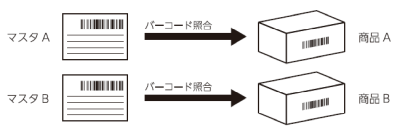
- 多対多照合: バーコードリーダー本体に事前に登録した複数の照合元マスタデータと、複数のバーコードを 多数対多数 で照合します。
- テキストファイルベースのファイルであること
- Ascii、またはShift-Jis形式のファイルであること
- データは、改行区切りであること
- 0-9、A-Z順のソートが行われていること
- ファイルサイズが256KB以下であること
-
Microsoft Excelを起動し、Aセルにマスタデータを入力していきます。マスタデータは照合先のバーコードデータと完全に一致している必要があります。
- Bセル以降にデータを含めないでください。正しく動作しなくなります。
- 下図の例は、乱数で作成したデータです。

-
Aセル全体を[昇順]で並べ替えます。

-
リボンの[ファイル]→[名前を付けて保存]で、ファイル形式を[CSV (コンマ区切り) (*.csv)]に変更して保存します。ファイル名に指定はありません。

- 「TeraTerm」は、弊社とは関係ない、外部で作成されたフリーソフトウェアです。弊社においてダウンロード、ウィルスチェック、動作確認を行い安全性は確認しておりますが、本ソフトウェアのダウンロードおよびご利用はすべて自己責任で行ってください。本ソフトウェアを使用して発生したいかなる損害も弊社では負いかねます。
- 最新のTeraTermではファイルの転送に失敗する可能性があります。TeraTermをインストール済みのPCでも「TeraTerm 4.75」をご利用ください。
-
「teraterm-4.75.zip」のリンクをクリックするか、リンクを右クリックして[名前を付けてリンクを保存]を行います。
-
ダウンロードしたファイルは、通常は[ダウンロード]フォルダへ保存されます。ファイルエクスプローラーを実行してダウンロードフォルダを開きます。
- ファイルエクスプローラーは[ Windows]キーを押しながら[E]キーを押すと実行できます。
- ダウンロードフォルダにファイルがない場合は、PCの設定が変更されている可能性があります。お客様の社内のITチームまたはIT管理者へお問い合わせください。

-
ダウンロードしたzipファイルを右クリックして[すべて展開]するか、zip解凍ソフトウェアを使用して解凍(展開)してください。

- 右クリック時に表示されるメニューに[すべて展開]が表示されない場合は、他のzip解凍ソフトウェアがインストールされている可能性があります。
-
[完了時に展開されたファイルを表示する]にチェックを入れて、[展開]ボタンをクリックします。

-
zipファイルを展開したフォルダが開きます。[teraterm-4.75]フォルダをダブルクリックして開きます。

-
[ttermpro.exe]を右クリックして[管理者として実行]します。
- [管理者として起動]がメニューに表示されない場合は、zipファイルを解凍(展開)せずにTeraTermを起動しようとしているか、その権限がありません。前者の場合はzipファイルを解凍(展開)してから起動してください。後者の場合は、社内のIT管理者に相談してください。
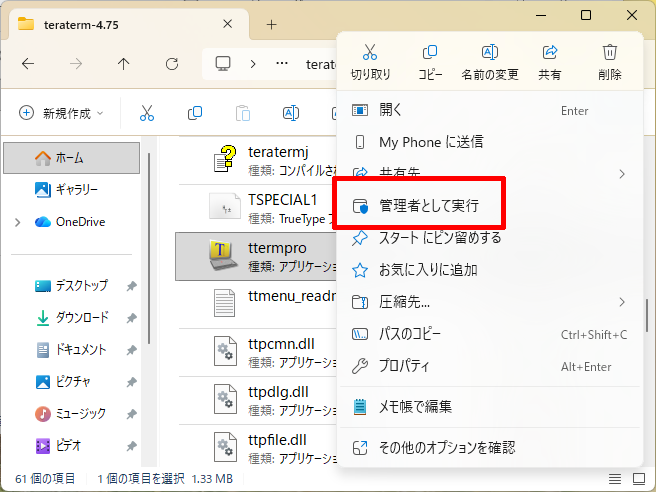
-
次のメッセージが表示されたら[はい]ボタンをクリックして続行します。
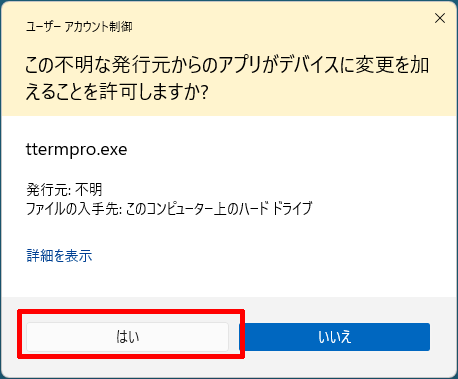
-
TeraTermの起動を確認したら、TeraTermを終了します。TeraTermはバーコードリーダーの準備ができた後に再び使用します。
TeraTermを終了するには、[New connection]ウィンドウが表示されている場合は、[Cancel]ボタンをクリックしてウィンドウを閉じ、メニューの[File]→[Exit]をクリックします。
-
トリガーボタンを長押ししてバーコードリーダーの電源を入れます。
-
[アップボタン]と[ダウンボタン]を、画面が切り替るまで長押しします。
-
[< MAIN MENU >]→[General Setting]→[Operation Mode]→[Batch]に変更して決定します。
- 照合結果を、バーコードリーダーへ保存する必要がない場合は、この手順を省略することができます。
- 内蔵メモリの空きスペースがない状態でバーコードをスキャンすると、バーコードの読み込み自体は成功しますが、警告音が鳴りメモリへの保存は行われません。
- 照合結果を保存するためには、次で示すバージョン以降のファームウェアに更新されている必要があります。
- MS916 V0.100 以降
- MS926 V0.46 以降
- MS926P V1.56 以降
-
[< MAIN MENU >]→[General Setting]→[Date/Time]→[Set Date/Time]で、バーコードリーダー内蔵のカレンダーと時計を合わせます。
- タイムスタンプ(時間)を、照合結果に挿入する必要がない場合は、この手順を省略することができます。
-
照合結果にタイムスタンプを挿入するため次の設定を行います。
- タイムスタンプ(時間)を、照合結果に挿入する必要がない場合は、この手順を省略することができます。
[< MAIN MENU >]→[Date & Memory]→[Date/Time Stamp]→[DATE STAMP]、[TIME STAMP]、[D/T STAMP ORDER]、[D/T SEPARATOR]、[DATA ENTRY ORDER]、[FIELD DELIMITER]を希望する形式に変更して決定します。
- DATE STAMP: 日付の挿入形式を選択します。(YYYY=年、MM=月、DD=日)
- TIME STAMP: 時間の挿入形式を選択します。(HH=時、MM=分、SS=秒、AM=12時間表示)
- D/T STAMP ODER: 日付と時間の挿入順を選択します。(Date=日付、Time=時間)
- D/T SEPARATOR: 日付と時間の間に挿入する区切り文字を選択します。(Field Delimitor=後のFIELD DELIMITERで選択された文字、D/T=T、None=なし)
- DATA ENTRY ORDER: 日付&時間と照合結果の出力する順番を選択します。(Data=照合結果、Stamp=日付&時間)
- FIELD DELIMITER: 各フィールドを区切るために挿入する文字を選択します。(Comma=カンマ、Space=スペース、Semicolon=セミコロン、TAB=タブ、None=なし)
-
[< MAIN MENU >]→[Data & Memory]→[Data Validation]に[Lookup Table]を選択して決定します。
- 続けて3つのオプションが表示されます。これらのオプションは次の特定バージョン以降のファームウェアでサポートされています。表示されないオプションの操作は省略して操作を続行してください。
- MS916 V0.100 以降
- MS926 V0.46 以降
- MS926P V1.56 以降
-
[PAUSE SCAN WHEN CHECKING FAIL]は、照合結果がNGの場合のリーダーの挙動を変更します。
- Enable: 照合結果がNGの場合、トリガーボタンがロックされます。ロックを解除するには、ダウンボタンを押します。
- Disable: なにもしません。
-
[CHECK INDICATOR]は、照合結果を画面に○×で表示するかどうかを選択します。
- Enable: 照合結果OK=画面に大きく「○」が表示されます。照合結果NG=画面に大きく「×」が表示されます。
- Disable: なにもしません。
-
[CHECKING LOG]は、照合結果をバーコードリーダーの内蔵メモリに保存するかどうかを選択します。
- [< MAIN MENU >]→[General Setting]→[Operation Mode]→[Batch]に変更している場合は[Enable]を選択してください。
- Enable: 照合結果を保存します。
- Disable: なにもしません。
-
[Download Lookup]を選択して決定すると、バーコードリーダーのマスタファイルの受信準備が開始されます。
以降の操作は3分以内に完了させる必要があります。3分が経過するとタイムアウトにより受信準備は解除されます。手順の途中でタイムアウトしてしまった場合は、必ずTeraTermを終了し、この手順から再開してください。
- バーコードリーダーに登録済みのマスタファイルが存在する場合は[Erase it?]のメッセージが表示されますので、[yes]を選択して決定し、登録済みのファイルを削除してから次の操作に進んでください。
-
キーボードの[ Windows]キーを押しながら[R]キーを押して[ファイル名を指定して実行]ダイアログを開きます。入力欄に[devmgmt.msc]と入力し、OKボタンをクリックして[デバイスマネージャー]を開きます。
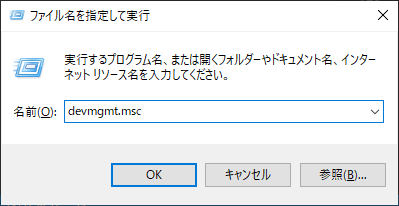
-
デバイスマネージャーの[ポート (COMとLPT)]に[USBシリアルデバイス]が表示されていれば設定は完了です。横に表示されているCOM番号が、バーコードリーダーに割り当てられているCOMポートの番号です。このCOM番号は、後ほどセットアップに使用します。
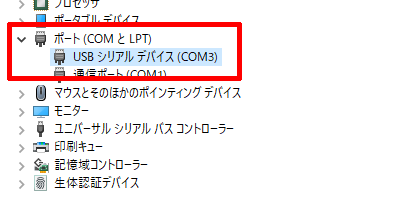
-
Windows 8.1以前のOSではUSB仮想COMドライバの手動インストールが必要です。
-
[デジタル署名付き USB仮想COMドライバ]のリンクをクリックするか、リンクを右クリックして[名前を付けてリンクを保存]を行います。
-
ダウンロードしたファイルは、通常は[ダウンロード]フォルダへ保存されます。ファイルエクスプローラーを実行してダウンロードフォルダを開きます。
- ファイルエクスプローラーは[ Windows]キーを押しながら[E]キーを押すと実行できます。
- ダウンロードフォルダにファイルがない場合は、PCの設定が変更されている可能性があります。お客様の社内のITチームまたはIT管理者へお問い合わせください。
-
ダウンロードしたzipファイルを右クリックして[すべて展開]するか、zip解凍ソフトウェアを使用して解凍(展開)してください。
- 右クリック時に表示されるメニューに[すべて展開]が表示されない場合は、すでに他のzip解凍ソフトウェアがインストールされている可能性があります。
-
キーボードの[ Windows]キーを押しながら[R]キーを押して[ファイル名を指定して実行]ダイアログを開きます。入力欄に[devmgmt.msc]と入力し、OKボタンをクリックして[デバイスマネージャー]を開きます。
-
デバイスマネージャーの[その他のデバイス]や[ほかのデバイス]を確認します。
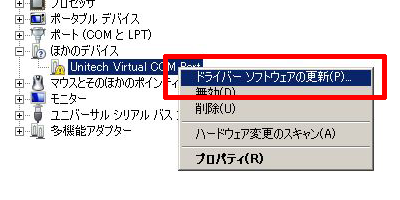
デバイス マネージャーの[Unitech Virtusl COM Port]を右クリックして、コンテキストメニューから[ドライバーソフトウェアの更新]または[ドライバーの更新]をクリックします。
-
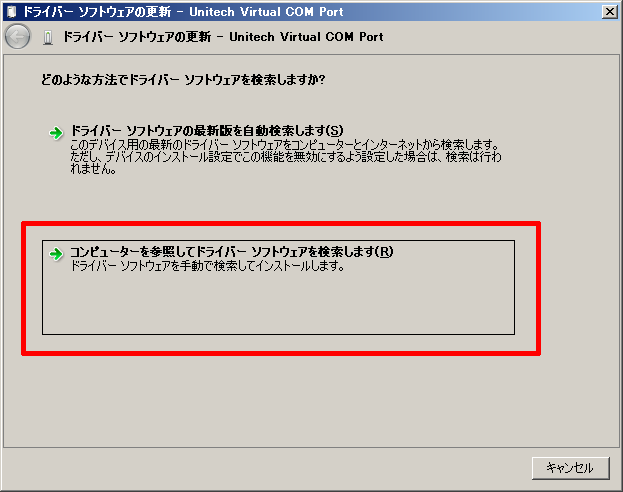
[コンピューターを参照してドライバー ソフトウェアを検索します]をクリックします。
-
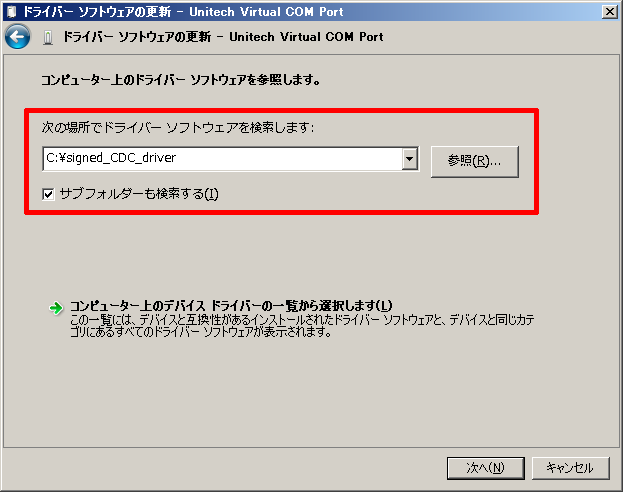
[参照]ボタンをクリックし、USB仮想COMドライバを展開したフォルダを開きます。
[次へ]ボタンをクリックしてデバイスドライバのインストールを開始します。
-
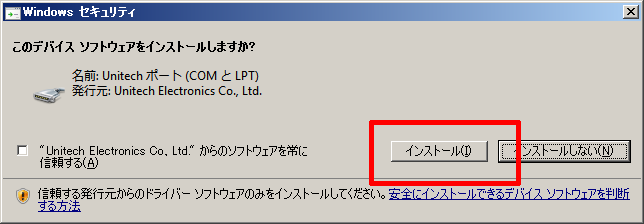
インストール中にセキュリティダイアログが表示された場合は、[インストール]ボタンをクリックします。
-
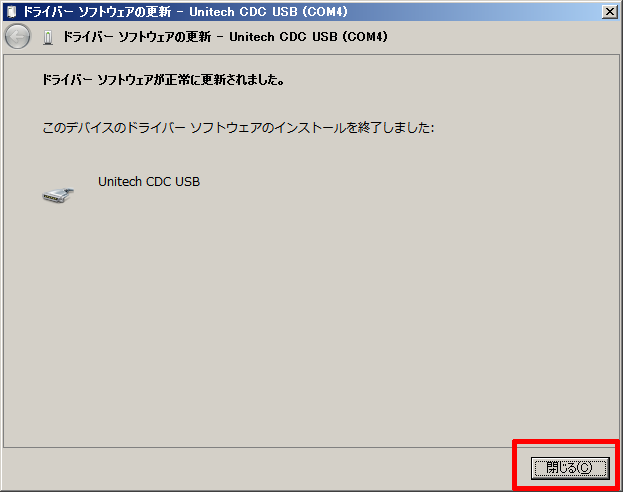
[閉じる]ボタンをクリックします。
-
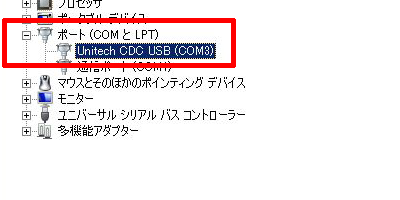
デバイスマネージャーの[ポート (COMとLPT)]に[Unitech CDC USB]が表示されていれば設定は完了です。横に表示されているCOM番号が、バーコードリーダーに割り当てられているCOMポートの番号です。このCOM番号は、後ほどのセットアップに使用します。
-
-
-
TeraTerm 4.75を起動します。
-
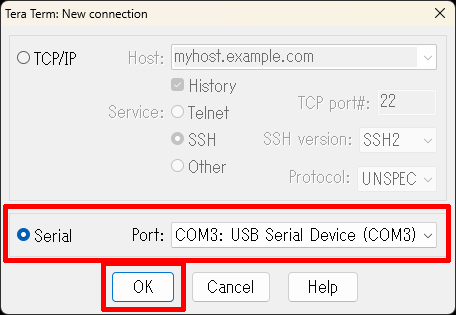
Serialを選択し、右のプルダウンメニューから直前に調べてあるバーコードリーダーに割り当てられているCOM番号を選択して、[OK]ボタンをクリックします。
- 下図の「COM3」は、あくまでも例であり、選択するべきCOM番号は環境に因って異なります。
-
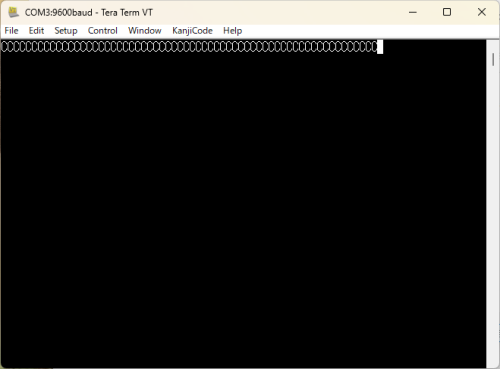
バーコードリーダーがマスタファイルの受信準備中で、且つバーコドリーダーとTeraTermとの接続が正常に完了すると、画面に「C」が表示され、時間とともに追加されていきます。
-
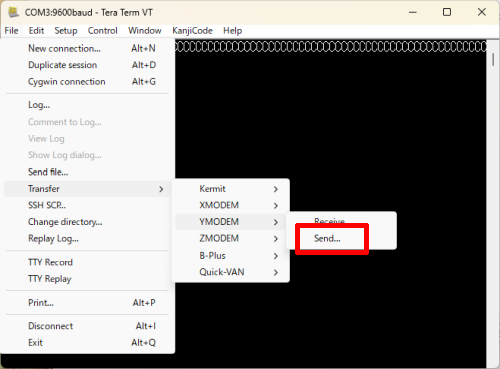
[File]→[Transfer]→[YMODEM]→[Send]をクリックします。
-
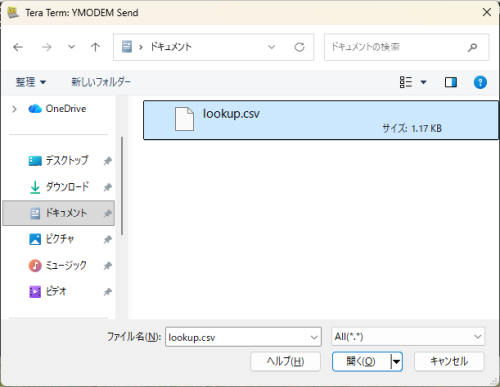
ファイルを選択するウィンドウが開きますので、作成してあるマスタファイルを選択して開きます。
-
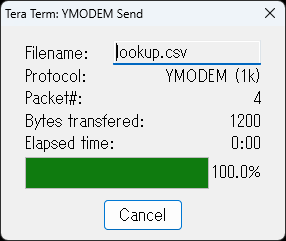
画面に転送の進捗ウィンドウが表示されます。100%になったら転送完了です。TeraTermを終了してください。
-
バーコードリーダーの電源を切って入れ直します。以降、読み取ったバーコードデータは、登録済みのマスタデータと照合を行い結果を表示します。
照合元バーコードデータをまとめたマスタファイルを作成する
はじめに、参照するマスタテーブルを作成します。ここでは、Microsoft Excelを使用して作成する方法を紹介しています。
作成するマスタテーブルは次の要件を満たす必要があります。
ターミナルソフトウェア「TeraTerm」を準備します
作成したマスタファイルをバーコードリーダーへ転送するため、YMODEM通信が可能な「TeraTerm」を利用します。
マスタファイルをバーコードリーダーに「TeraTerm」で転送します
バーコードリーダーに保存されている照合結果をホストPCに転送する
ここでは、バーコードリーダーに保存されている照合結果をUSBケーブルを使用してホストPCに転送する方法を説明します。バーコードリーダーに照合結果を保存するためには事前の設定が必要です。こちらを参考に設定を行ってください。
-
ファイル転送ツール「ComToTxt」をダウンロードしていない場合は、事前にダウンロードしてください。
-
「ComToText_1_2.zip」のリンクをクリックするか、リンクを右クリックして[名前を付けてリンクを保存]を行います。
-
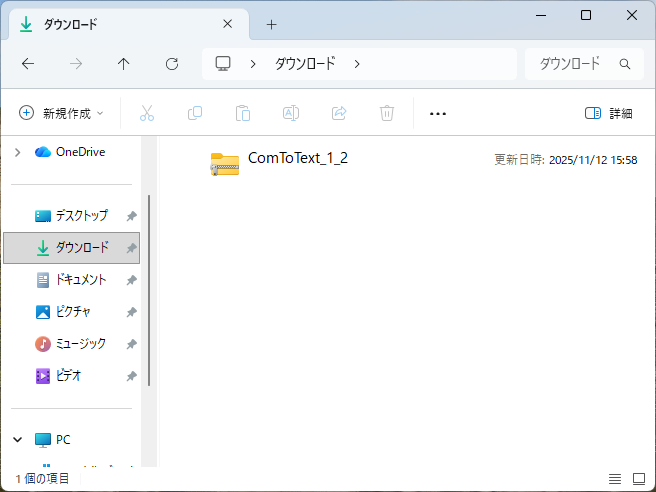
ダウンロードしたファイルは、通常は[ダウンロード]フォルダへ保存されます。ファイルエクスプローラーを実行してダウンロードフォルダを開きます。
- ファイルエクスプローラーは[ Windows]キーを押しながら[E]キーを押すと実行できます。
- ダウンロードフォルダにファイルがない場合は、PCの設定が変更されている可能性があります。お客様の社内のITチームまたはIT管理者へお問い合わせください。
-
ダウンロードしたzipファイルを右クリックして[すべて展開]するか、zip解凍ソフトウェアを使用して解凍(展開)してください。
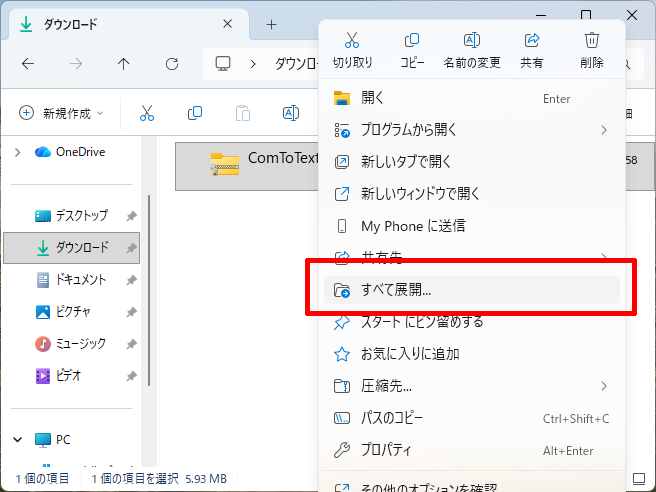
- 右クリック時に表示されるメニューに[すべて展開]が表示されない場合は、他のzip解凍ソフトウェアがインストールされている可能性があります。
-
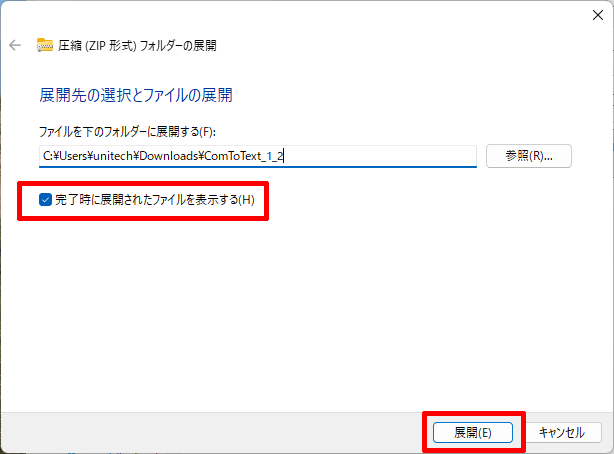
[完了時に展開されたファイルを表示する]にチェックを入れて、[展開]ボタンをクリックします。
-
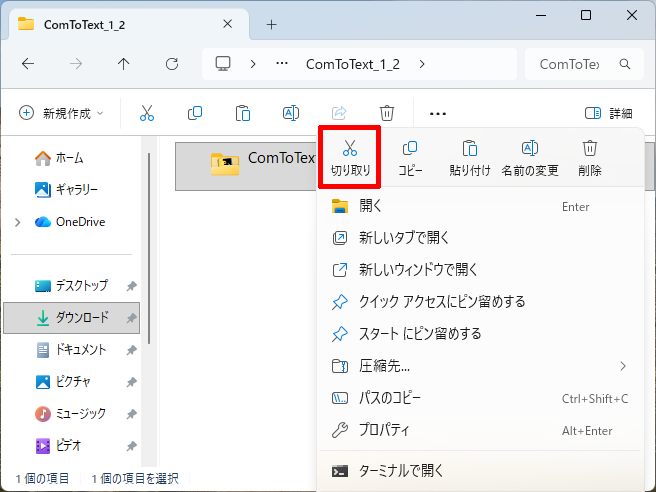
zipファイルを展開したフォルダが開きます。[ComToText]フォルダを右クリックして[切り取り]を行います。
-
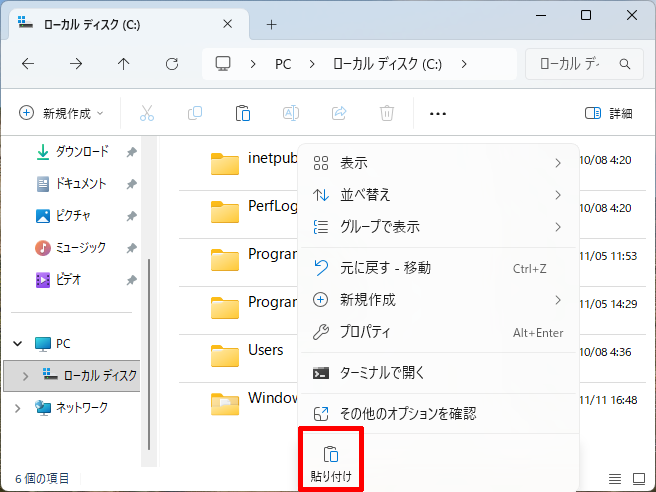
Cドライブを開き、空白の場所を右クリックして[貼り付け]を行います。
- Cドライブは、「Windows」や「Program Files」などのフォルダが存在するシステムドライブです。
-
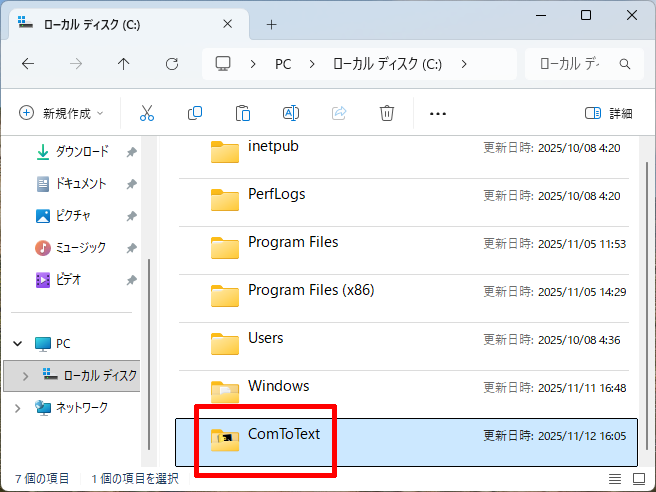
「ComToText」フォルダがCドライブのルートへ移動します。
-
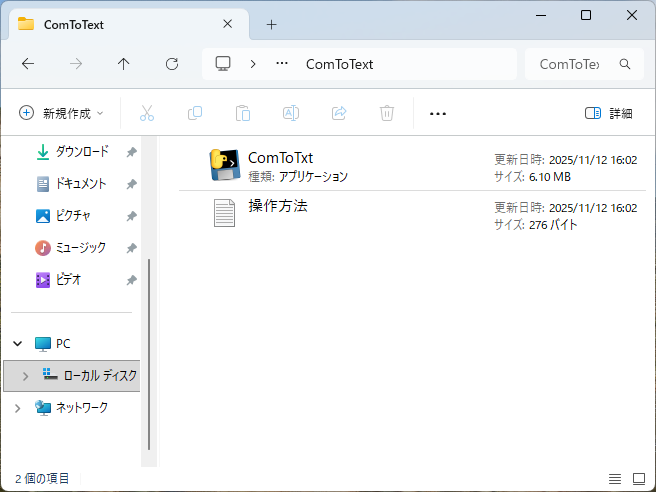
「ComToText」フォルダをダブルクリックして開き、2つのファイルが存在することを確認します。データの転送に[ComToTxt]を使用します。今は[ComToTxt]を起動せずに次の手順に進んでください。
-
-
バーコードリーダーでUSBケーブル接続を使用できるようにするため、[< MAIN MENU >]→[General Setting]→[Scanner Type]を[USB SPP]に変更して決定します。
-
バーコードリーダーとホストPCをUSBケーブルで接続します。
-
[< MAIN MENU >]→[Data & Memory]→[Send Batch]を選択して決定します。
-
キーボードの[ Windows]キーを押しながら[R]キーを押して[ファイル名を指定して実行]ダイアログを開きます。入力欄に[devmgmt.msc]と入力し、OKボタンをクリックして[デバイスマネージャー]を開きます。
-
デバイスマネージャーの[ポート (COMとLPT)]に[USBシリアルデバイス]が表示されていれば設定は完了です。横に表示されているCOM番号が、バーコードリーダーに割り当てられているCOMポートの番号です。このCOM番号は、後ほどセットアップに使用します。
-
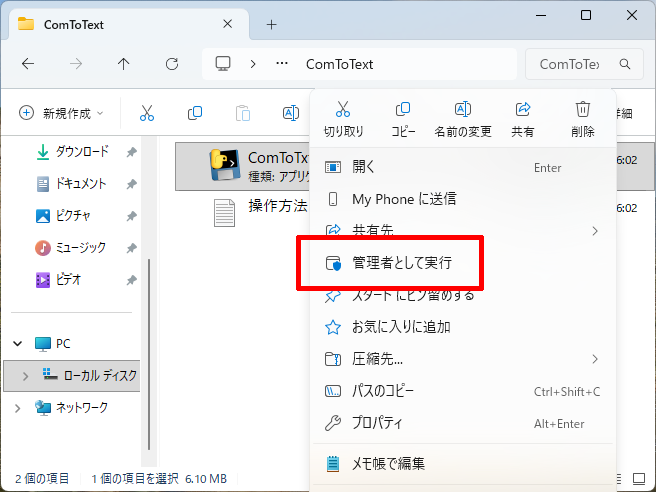
ダウンロードしておいた「ComToTxt」を右クリックして[管理者として実行]します。
- [管理者として起動]がメニューに表示されない場合は、zipファイルを解凍(展開)せずにComToTxtを起動しようとしているか、その権限がありません。前者の場合はzipファイルを解凍(展開)してから起動してください。後者の場合は、社内のIT管理者に相談してください。
-
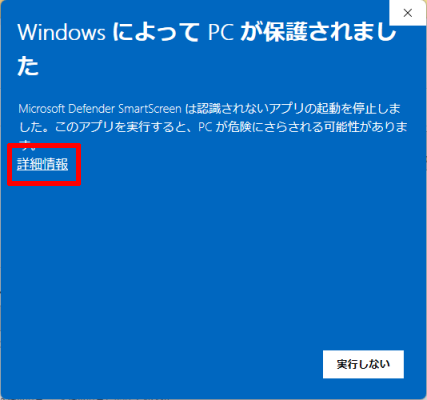
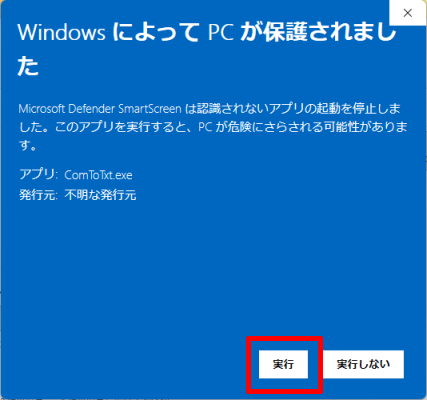
[WindowsによってPCが保護されました]と表示される場合は、[詳細情報]→[実行]ボタンをクリックして続行します。
-
次のメッセージが表示された場合は[はい]ボタンをクリックして続行します。

-
ComToTxtが起動すると、Windowsが認識しているCOMポートの一覧が候補番号とともに画面にリストアップされます。
上の手順で確認した、デバイスマネージャーの[ポート (COMとLPT)]の[USBシリアルデバイス]のCOM番号の候補番号をキーボードで入力し、Enterキーを押します。
下図の例では、COM1が候補番号0、COM3が候補番号1に割り当てられています。バーコードリーダーに割り当てられているCOM番号がCOM3の場合、ここでは候補番号である「1」を入力します。

-
正しいCOM番号の候補番号を入力してEnterで実行すると、ComToTxtはバーコードリーダーの保存されているデータを確認し、自動的にPCへダウンロードしてファイルへ書込みます。動作が終了するとComToTxtは自動的に終了します。
データ書込まれたテキストファイルが、ComToTxtと同じフォルダへ作成されます。
