[MS916シリーズ/MS926シリーズ] Bluetoothによるバッチデータの転送
- MS916-8UBB00-SG
- MS916-8UBU00-SG
- MS926-UUBB00-SG
- MS926-UUBU00-SG
Bluetooth HIDで接続されたバーコードリーダーでは、日本語(かな、カナ、半角カナ、漢字)や全角のアルファベット、数字、記号、スペースなどを正しく出力することができません。
これらの文字の出力が必要な場合は、「DBWedge」を利用した接続方法をご検討ください。
「DBWedge」のセットアップ手順は、FAQ、導入サポートにて公開しております。
[ 閉じる ]| ボタン名 | < MAIN MENU >での役割 | 備考 |
|---|---|---|
| トリガーボタン | 項目の決定 | 本体正面、画面下の大きなボタン |
| アップボタン | 1つ上の項目への移動またはパラメータの変更 | 本体側面、グレーのボタンの上側 |
| ダウンボタン | 1つ下の項目への移動またはパラメータの変更 | 本体側面、グレーのボタンの下側 |
- メインメニュー内で1つ前の画面に戻るためには、[Exit = ]を選択して決定します。
- メインメニューに入るには、電源オン後の画面で[アップボタン]と[ダウンボタン]を、画面が切り替るまで長押しします。
- 使用しているバーコードリーダーのソフトウェアバージョンによっては存在しないオプションがあります。
目次
Bluetooth HID で接続します
-
トリガーボタンを長押ししてバーコードリーダーの電源を入れます。
-
[< MAIN MENU >]→[General Setting]→[FAC Default]→[Yes]に変更して決定します。
- この操作を行うと、現在の設定情報は削除されご購入時の状態に復元されます。
-
[< MAIN MENU >]→[General Setting]→[Operation Mode]→[Batch]に変更して決定します。
- この操作を行うと、バーコードリーダーがバッチモードで動作します。バッチモードでは、スキャンしたバーコードデータをバーコードリーダーの内蔵メモリに保存します。保存したデータは、[Send Batch]によりホストPCに送信します。
- 内蔵メモリの空きスペースがない状態でバーコードをスキャンすると、バーコードの読み込み自体は成功しますが、警告音が鳴りメモリへの保存は行われません。
-
[< MAIN MENU >]→[Bluetooth CFG]→[BT Pairing]を選択して決定します。
[Ready to Pair]のメッセージが画面に表示され、バーコードリーダーのペアリング待ちが開始されます。
以降の操作は3分以内に完了させる必要があります。3分が経過するとタイムアウトによりペアリング待ち状態が解除されます。手順の途中でタイムアウトしてしまった場合はこの手順から再開してください。
-
MS916シリーズ/MS926シリーズとWindowsをBluetoothでペアリングします。
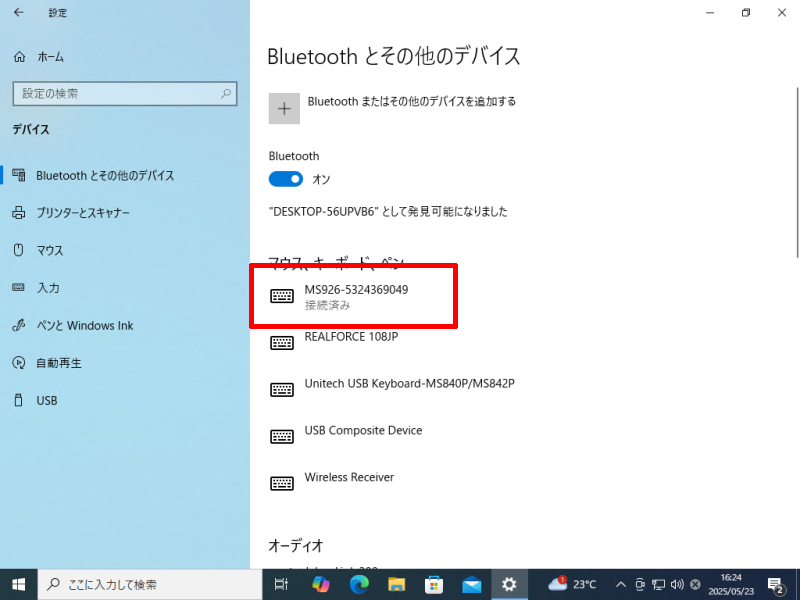
製品によって表示されるデバイス名が異なります。MS916シリーズは「MS916-xxxxxxxxxx」、MS926シリーズは「MS926-xxxxxxxxxx」です。
-
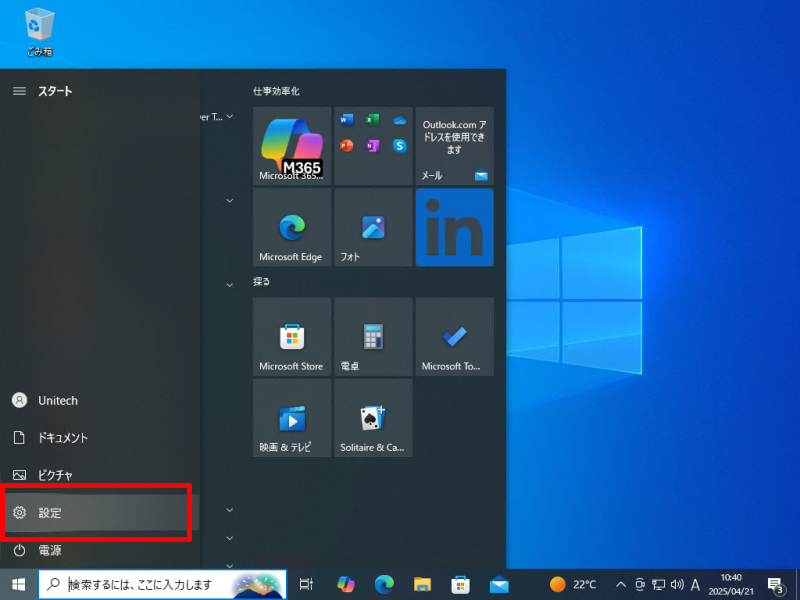
[ スタート]→[ 設定]をクリックします。
-
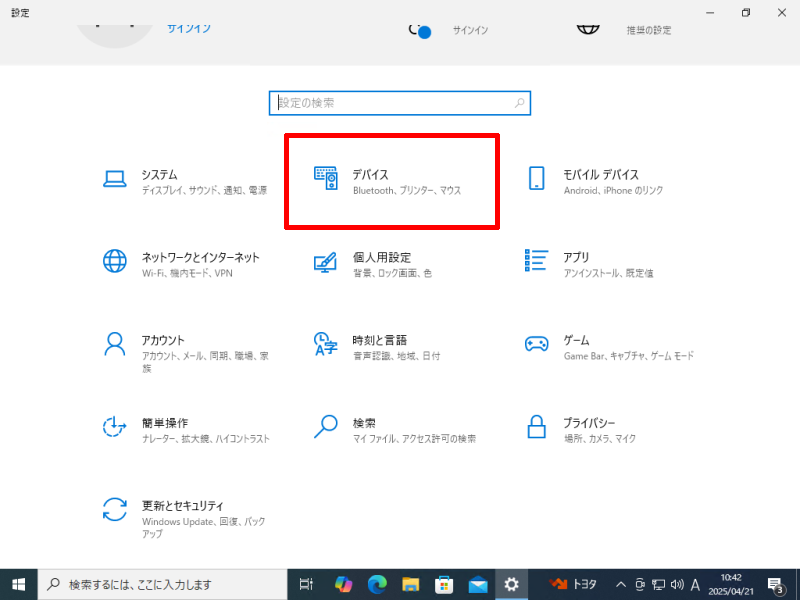
[デバイス]をクリックします。
-
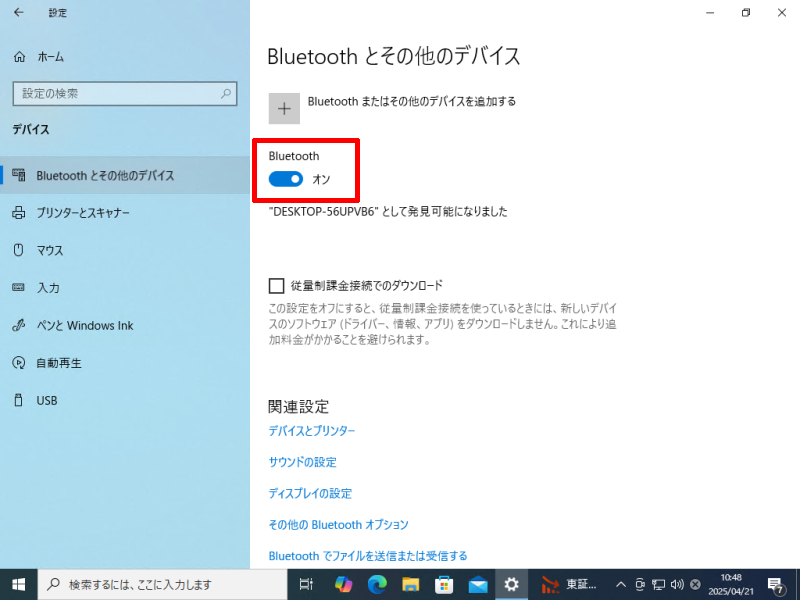
Blueoothのスイッチをオンにします。
-
マウス、キーボード、ペンに[{デバイス名}]が登録されている場合は[削除]します。
-
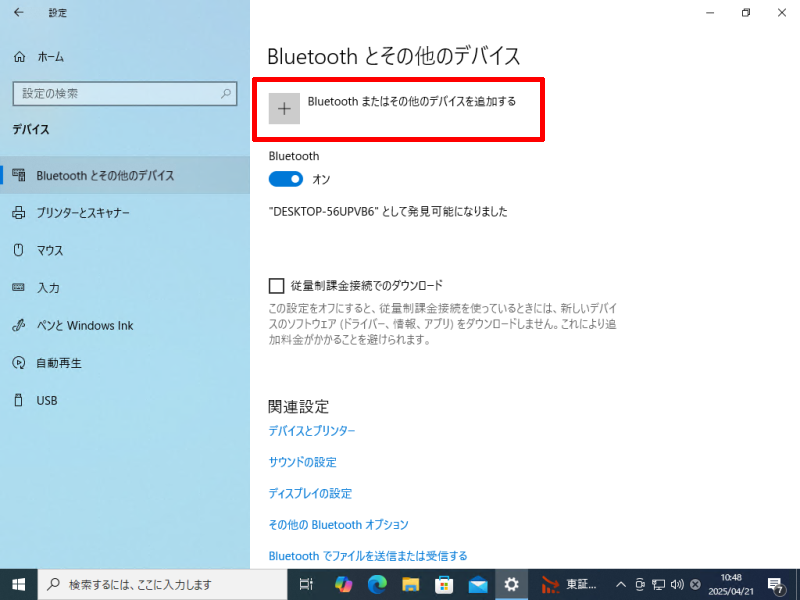
[Bluetooth またはその他のデバイスを追加する]をクリックします。
-
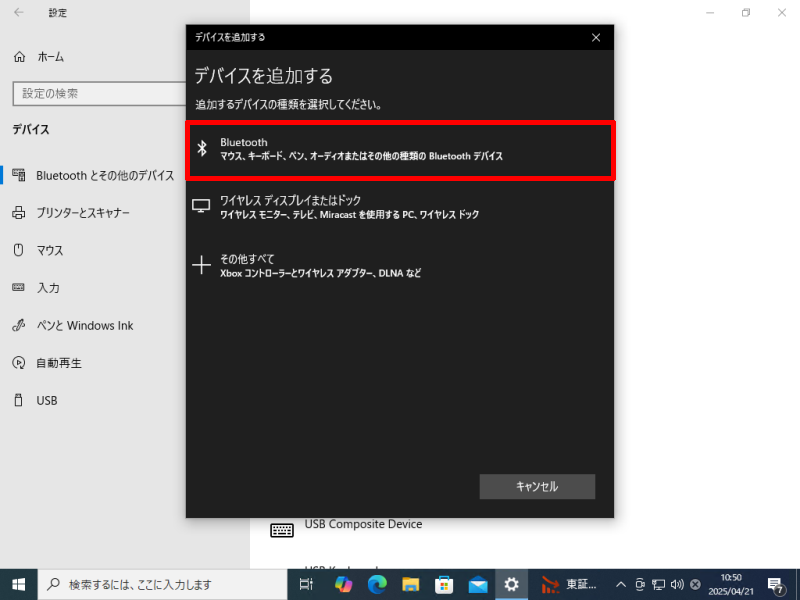
[Bluetooth]をクリックします。
-
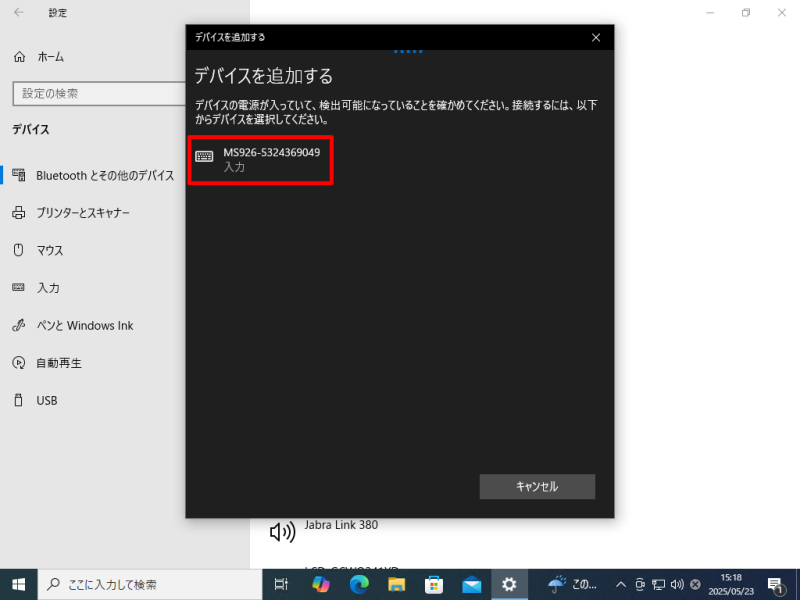
[{デバイス名}]をクリックしてペアリングを開始します。
- 初期化直後はデバイス名がPCに表示されるまでに時間がかかる場合があります。
-
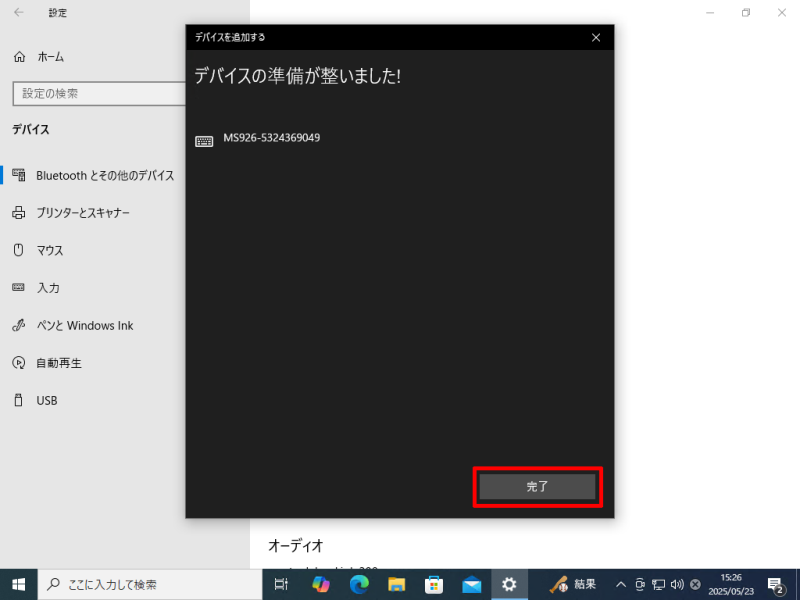
ペアリングが完了したら[完了]ボタンをクリックしてウィンドウを閉じます。
-
[ スタート]→[ 設定]をクリックします。
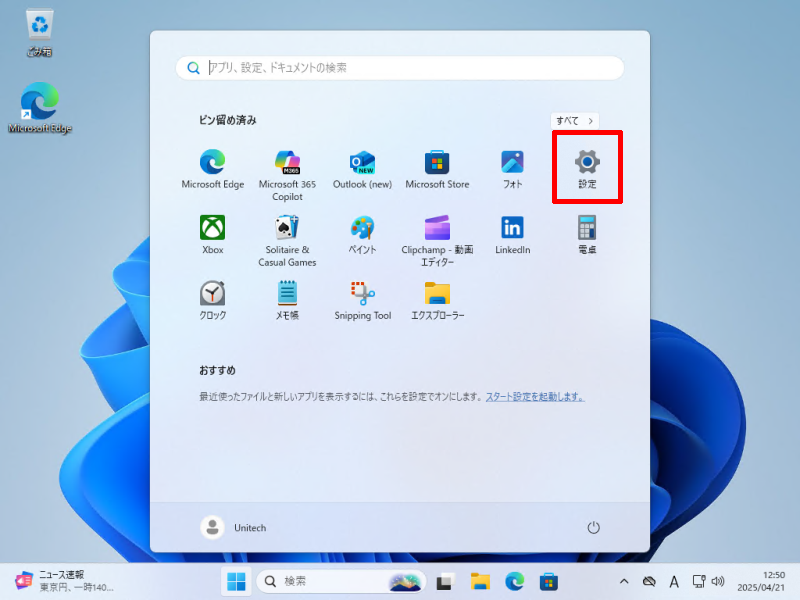
-
左のメニューから[Bluetoothとデバイス]を選択し、[その他のデバイスを表示]をクリックします。
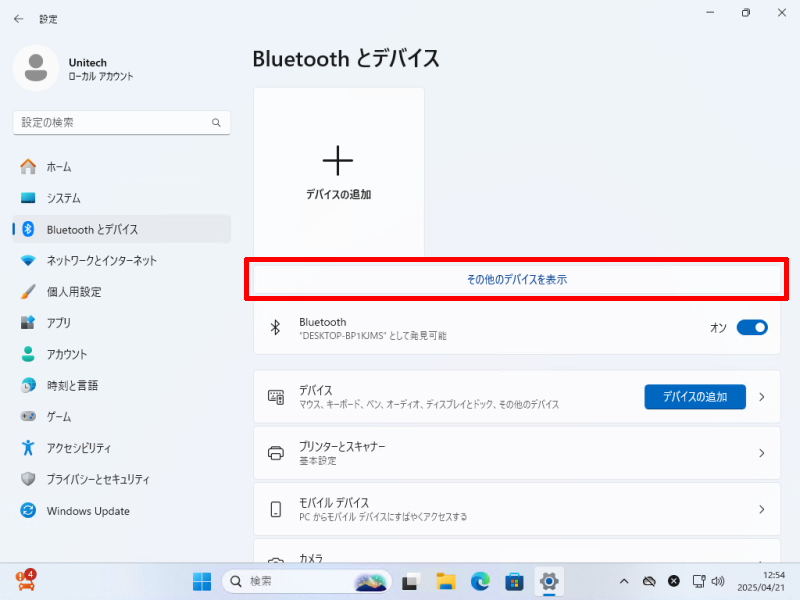
-
Blueoothのスイッチを[オン]にします。
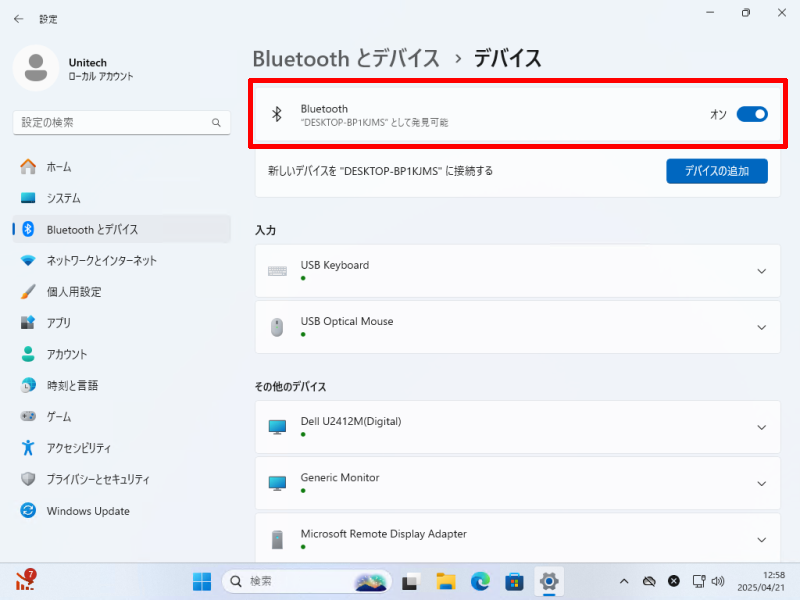
-
入力に[{デバイス名}]が登録されている場合は[削除]します。
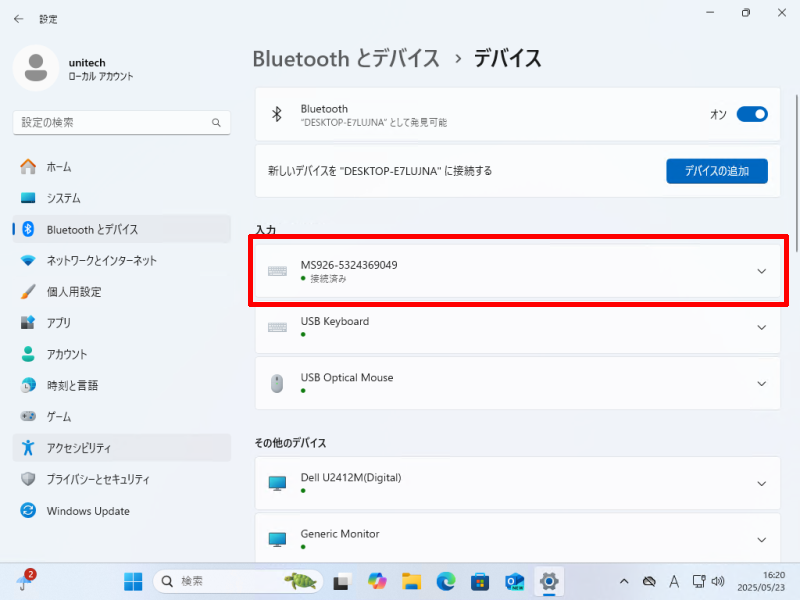
-
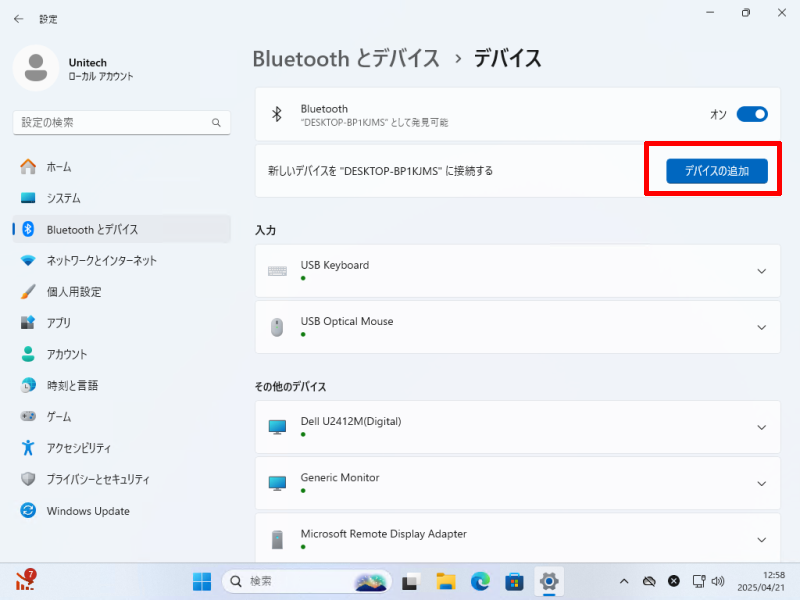
[デバイスの追加]をクリックします。
-
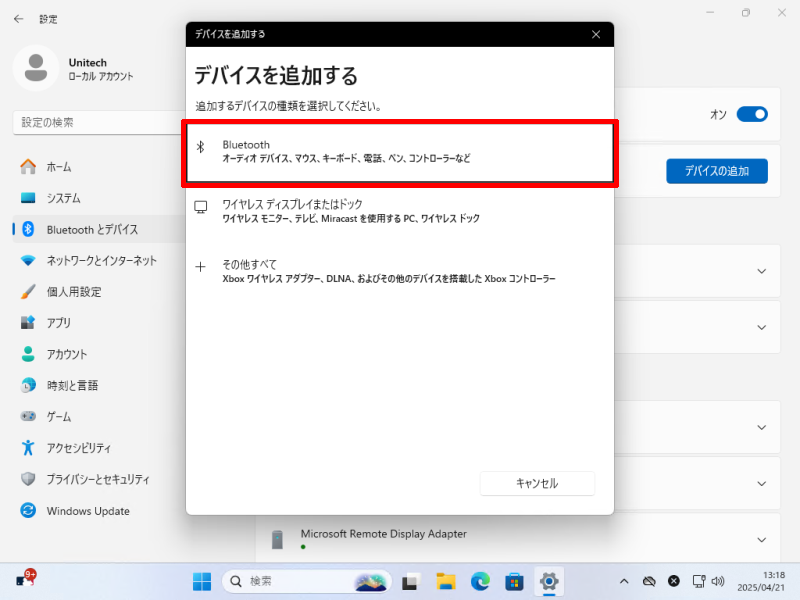
[Bluetooth]をクリックします。
-
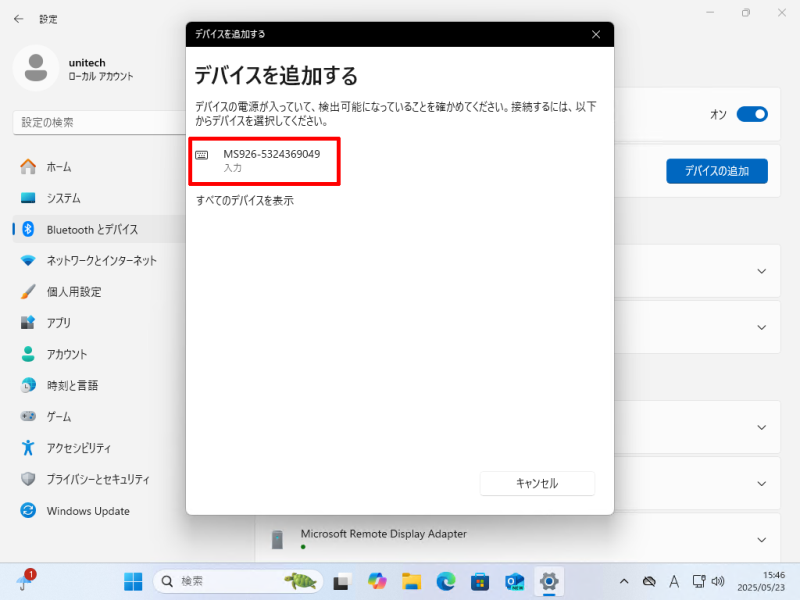
[{デバイス名}]をクリックしてペアリングを開始します。
- 初期化直後はデバイス名がPCに表示されるまでに時間がかかる場合があります。
-
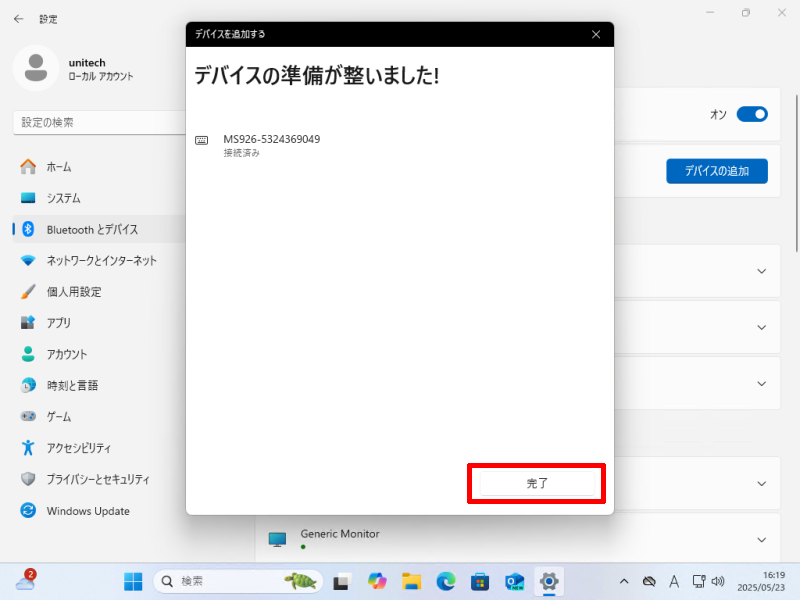
ペアリングが完了したら[完了]ボタンをクリックしてウィンドウを閉じます。
-
-
バーコードをスキャンしてデータを内蔵メモリへ保存します。
内蔵メモリに保存したデータをホストへ転送する
-
バーコードリーダーを接続したホストデバイス上で、メモ帳、Microsoft Word、Microst Excelなど、物理キーボードによる文字入力が可能なソフトウェアを起動します。
- Windows 11にプリインストールされているメモ帳は、バーコードリーダーから文字入力を行うと正しい文字が表示されないため、テストで使用しないでください。
-
バーコードリーダーで正しく文字入力を行うためには、PCの文字入力モードが「直接入力」で、且つ「CapsLockがオフ」になっていることが重要です。直接入力且つCapsLockをオフにしてください。
-
「直接入力」とは、キーボードの押下したキーに刻印されているアルファベット、数字、記号が直接入力される状態です。直接入力でない入力方法には、かな入力、ローマ字入力、漢字変換入力などがあります。ほとんどの環境で、キーボードの「半角/全角」キーを押下することで入力状態を切り替えることができます。
-
「CapsLock」は、アルファベットの大文字と小文字を入れ替えます。通常、キーボードのキーを押下すると、キーに刻印されているアルファベットの小文字が入力されます。しかし、CapsLockがオンになっていると大文字で入力されます。ほとんどの環境で、キーボードの「Shift + Caps Lock」キーを押下することでオンとオフを切り替えることができます。
-
-
文字入力を開始したい場所をクリックしてカーソルを合わせます。Excelの場合は入力したいセルをクリックして選択します。
-
[< MAIN MENU >]→[Data & Memory]→[Send Batch]を選択して決定します。
-
Bluetoothによる接続が完了すると、画面下部に[Send Erase Exit]と表示された画面に切り替ります。
-
[Send]を選択して決定すると、データの送信を開始します。データが正しく送信されたかご確認ください。
[< MAIN MENU >]→[HID KBD Setting]→[KBD Language]→[Japanese]に変更して決定します。
[ 閉じる ][< MAIN MENU >]→[HID KBD Setting]→[KBD ChrDelay]→[50 ms]以上に変更して決定します。
この設定変更で改善しない場合は次の設定も行ってください。
[< MAIN MENU >]→[Data & Memory]→[Sending BlkDly]→[50 ms]以上に変更して決定します。
これらの設定をすべて変更しても改善されない場合、Bluetoothによるデータ転送を使用することはできません。USBケーブルを使用したデータ転送をご検討ください。
[ 閉じる ] -
[Exit]を選択して決定すればSend Batchを終了します。[Erase]を選択して決定すれば、保存されているデータをすべて消去します。