[MS910シリーズ/MS912シリーズ] Bluetooth HID + iOS 接続手順
- MS910-FUBB00-xG (MS910M+)
- MS912-KUBB00-xG (MS912+)
- MS912-FUBB00-xG (MS912M+)
- MS912-2UBB00-SG (MS912+ 2D)
Bluetooth HIDで接続されたバーコードリーダーでは、日本語(かな、カナ、半角カナ、漢字)や全角のアルファベット、数字、記号、スペースなどを正しく出力することができません。
[ 閉じる ]- このページの説明は、[iPhone 16 Pro (iOS 26.1)]をもとに作成されています。
- iPhoneやiPadの個別の操作方法は、それぞれの製品の取扱説明書をご覧ください。
目次
Bluetooth HID で接続します
-
トリガーボタンを長押ししてバーコードリーダーの電源を入れます。
-
バーコードリーダーの設定を行うため、次のバーコードを順にスキャンします。
 ① 工場出荷デフォルト
 ② 通信切断/ペアリング情報削除
 ③ BT HID キーボード
-
MS910シリーズ/MS912シリーズとiOSデバイスをBluetoothでペアリングします。
- 以降の操作説明および画面は、iPhone 16 Pro (iOS 26.1)のものです。
-
iOSデバイスで[ 設定]アプリを起動し[Bluetooth]を開きます。
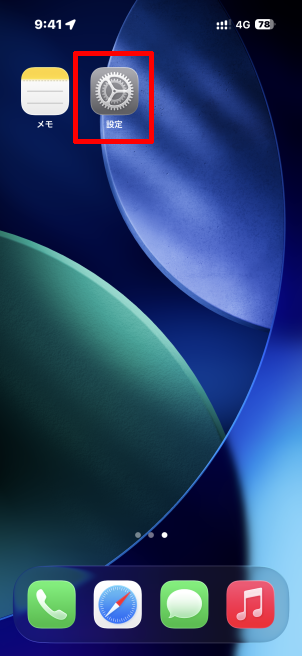
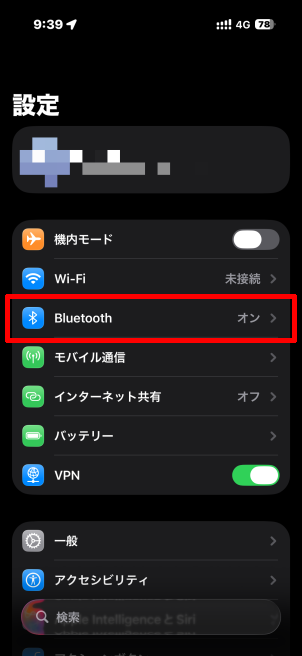
-
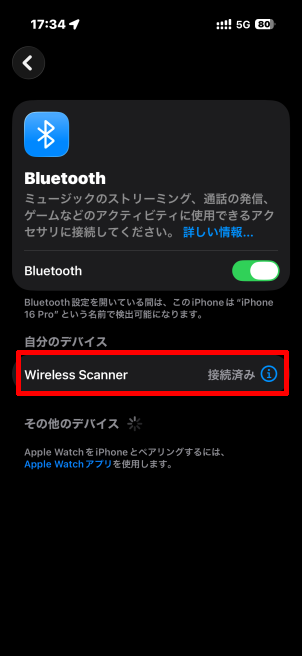
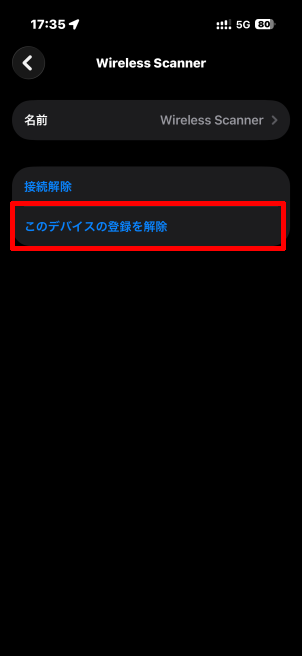
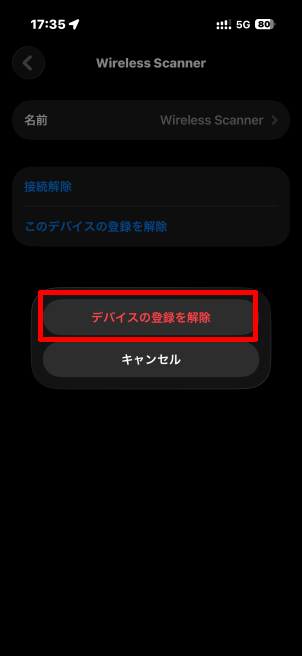
再ペアリング時など、以前の接続情報が残っている場合は、Wireless Scannerの右の[]→[このデバイスの登録を解除]→[デバイスの登録を解除]を行います。
-
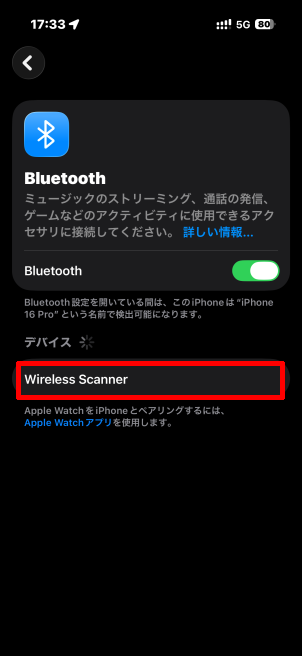
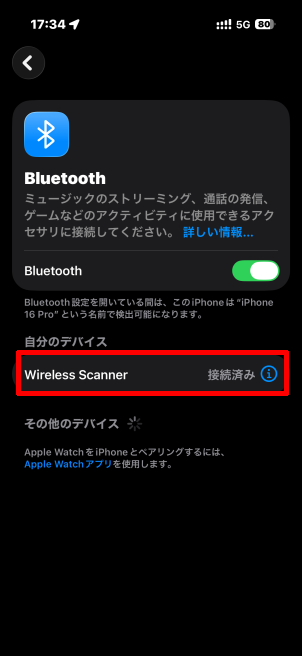
右に[]のないWireless Scannerが現れたらタップしてペアリングを開始し、[接続済み]になればペアリングは完了です。
動作確認
-
画面キーボードによる文字入力が可能なアプリを起動し、実際に文字が入力できる状態にして画面キーボードを表示させます。
バーコードリーダー接続中に画面キーボードが表示されない場合は、バーコードリーダーのトリガーボタンを素早く2回押してください。画面キーボードの表示状態と非表示状態を切り替えることができます。
- この操作例ではiPhoneに標準インストールされている「メモ」アプリを使用しています。
- アプリの詳しい操作方法に関してのサポートは行っておりません。各スマートフォンメーカーや各通信キャリア様へお問い合せください。
-
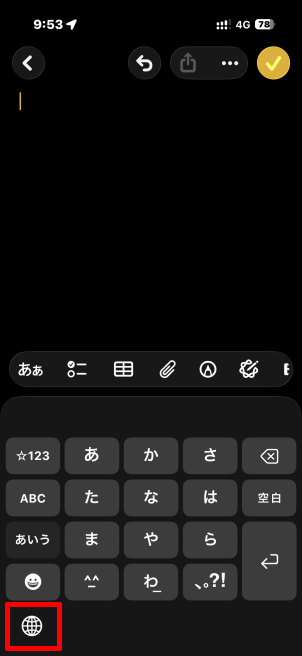
画面キーボードの[]をロングタッチします
-
デバイスで使用可能なキーボードのリストが表示されます。[English (xxx)]または[英語 (xxx)]をタップし、画面キーボードを英語キーボードに切り替えます。
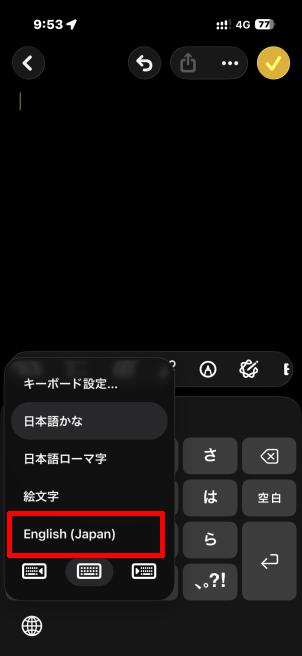
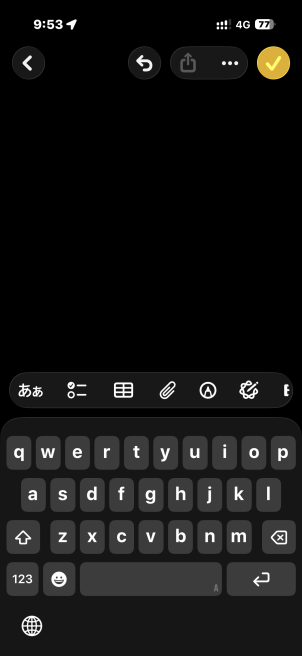
英語キーボードがリストに表示されない場合、英語キーボードを使用できるようにデバイスを設定する必要があります。
-
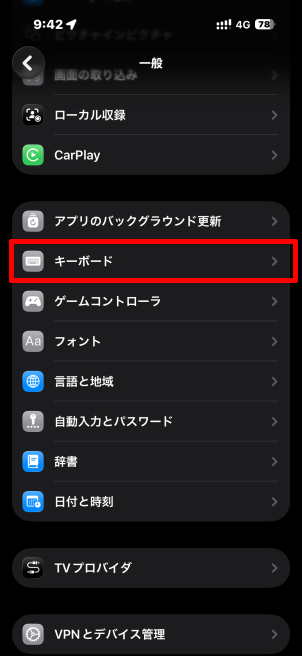
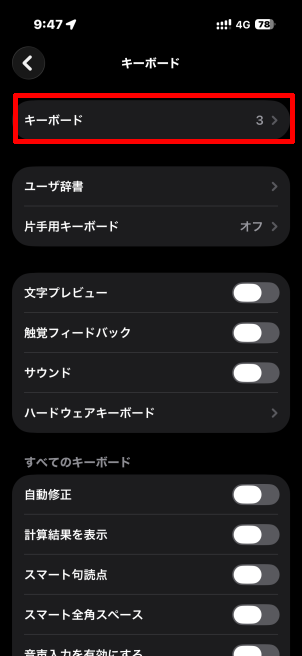
[ 設定]アプリを起動し[一般]→[キーボード]→[キーボード]を開きます。
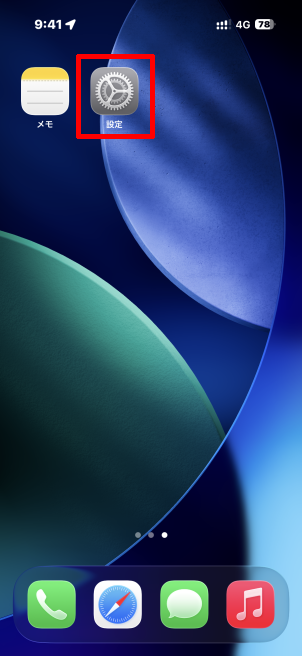
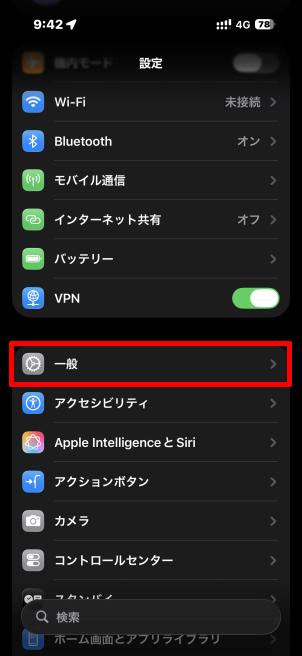
-
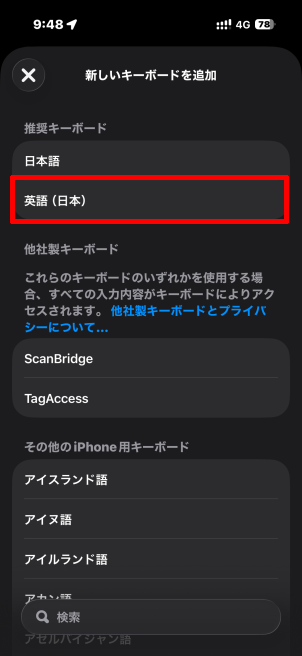
[新しいキーボードを追加]をタップします。

-
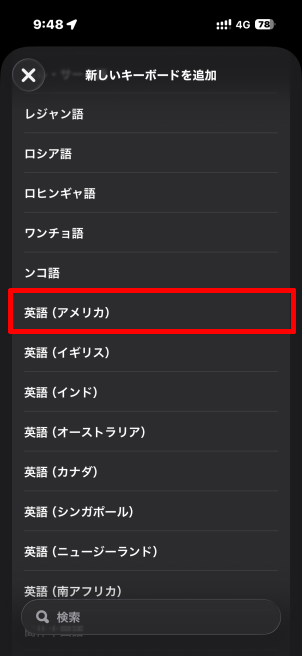
[英語 (日本)]または[英語 (アメリカ)]を探してタップし、デバイスに英語キーボードを追加します。
-
-
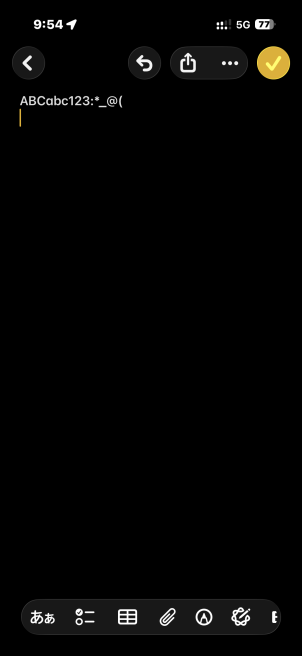
次のバーコードをスキャンして正しくデータが入力されるかご確認ください。
 ABCabc123:*_@(
 日本語106キーボード
 ① データ転送速度
 ② 0
② 0
 ③ 5
③ 5