[MS85XBシリーズ] バーコードデータの先頭または末尾に任意の文字を挿入する
- MS851-SUBB0C-SG (MS851B)
- MS851-S0BB00-SG (MS851B)
- MS851-SRBB0C-SG (MS851B)
- MS851-SUBB0C-LG (MS851B ESD)
- MS852-2UBB0C-SG (MS852B 旧モデル)
- MS852-20BB00-SG (MS852B 旧モデル)
- MS852-2RBB0C-SG (MS852B 旧モデル)
- MS852-AUBB0C-SG (MS852B 新モデル)
- MS852-A0BB00-SG (MS852B 新モデル)
- MS852-ARBB0C-SG (MS852B 新モデル)
- MS852-VUBB0C-SG (MS852B_Plus 標準モデル)
- MS852-V0BB00-SG (MS852B_Plus 標準モデル)
- MS852-VRBB0C-SG (MS852B_Plus 標準モデル)
- MS852-ZUBB0C-SG (MS852B_Plus 高密度モデル)
- MS852-Z0BB00-SG (MS852B_Plus 高密度モデル)
- MS852-ZRBB0C-SG (MS852B_Plus 高密度モデル)
- MS852-ZUBB0C-LG (MS852B_Plus ESD)
- MS852-ZUBL0C-HG (MS852B_Plus HC)
- MS852-OUBB0C-SG (MS852B_LR)
目次
設定ジェネレーターをダウンロードする
-
次のリンクをクリックするか、リンクを右クリックして[名前を付けてリンクを保存]を行います。
-
ダウンロードしたファイルは、通常は[ダウンロード]フォルダへ保存されます。ファイルエクスプローラーを実行してダウンロードフォルダを開きます。
- ファイルエクスプローラーは[ Windows]キーを押しながら[E]キーを押すと実行できます。
- ダウンロードフォルダにファイルがない場合は、PCの設定が変更されている可能性があります。お客様の社内のITチームまたはIT管理者へお問い合わせください。
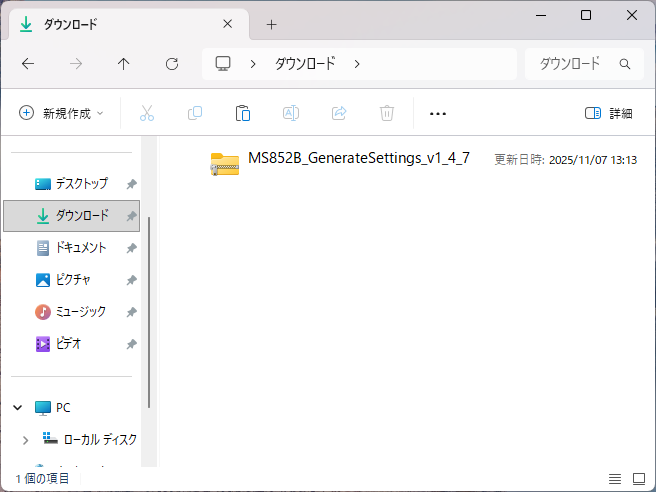
-
ダウンロードしたzipファイルを右クリックして[すべて展開]するか、zip解凍ソフトウェアを使用して解凍(展開)してください。
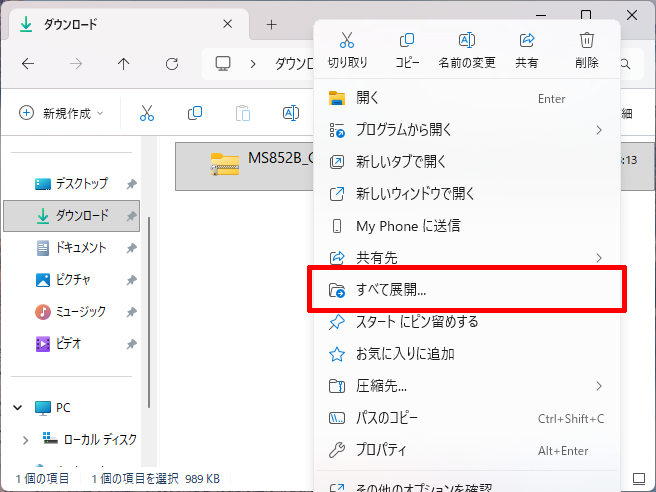
- 右クリック時に表示されるメニューに[すべて展開]が表示されない場合は、他のzip解凍ソフトウェアがインストールされている可能性があります。
-
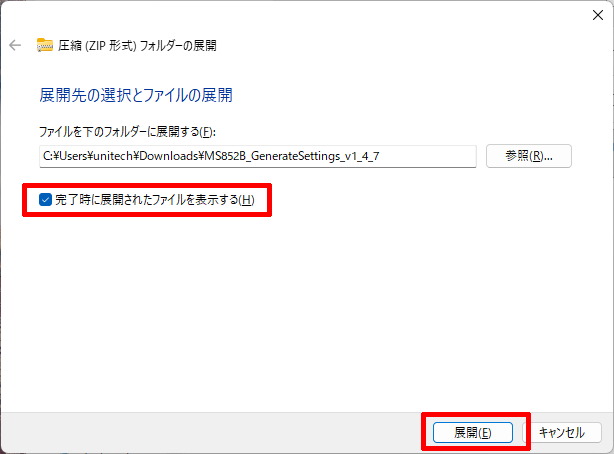
[完了時に展開されたファイルを表示する]にチェックを入れて、[展開]ボタンをクリックします。
-
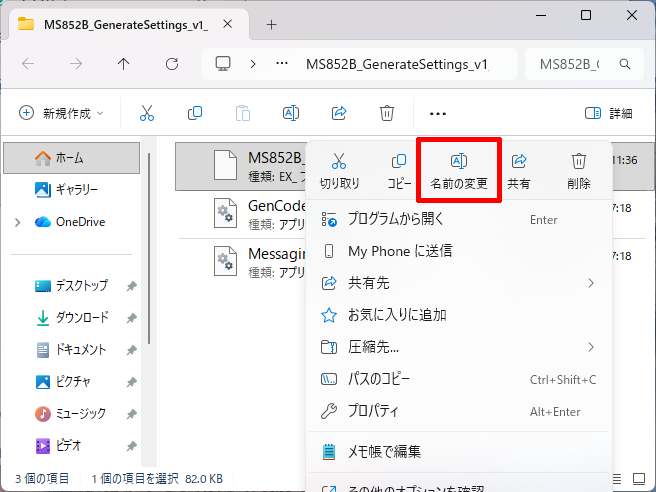
zipファイルを展開したフォルダが開きます。[MS852B_GenerateSettings.ex_]を右クリックして[名前の変更]を行います。
-
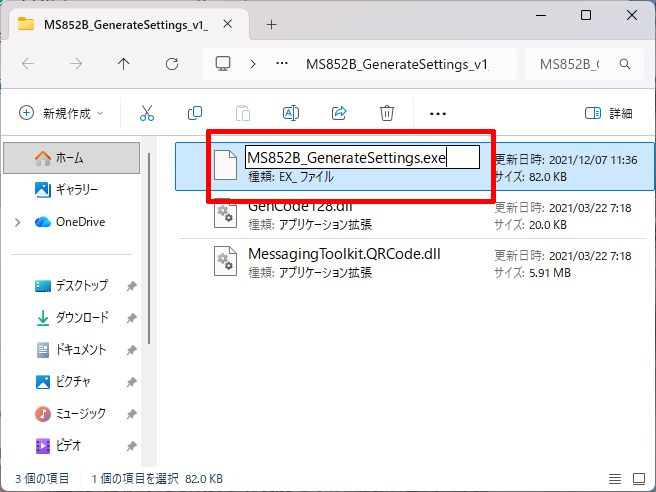
[MS852B_GenerateSettings.ex_]を[MS852B_GenerateSettings.exe]に変更し、Enterキーを押して確定します。
-
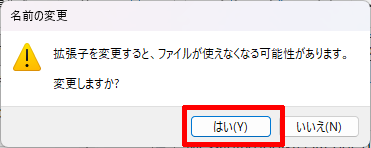
拡張子の変更に関する注意メッセージが表示された場合は[はい]をクリックします。
設定ジェネレータを使用してバーコードデータの先頭または末尾に任意の文字を挿入する
-
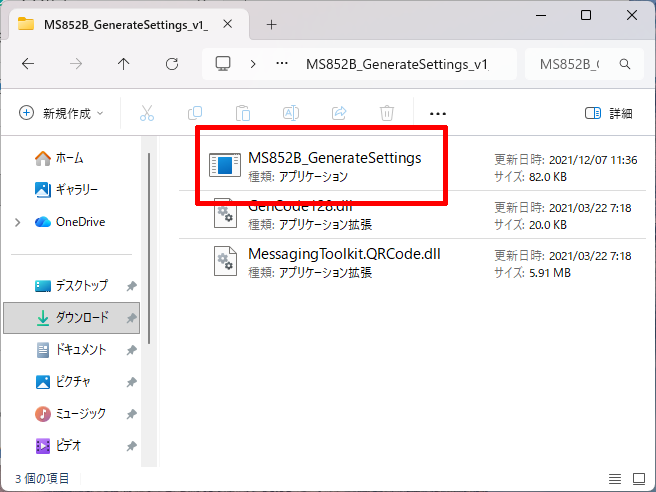
「MS852B_GenerateSettings.exe」を起動します。
-
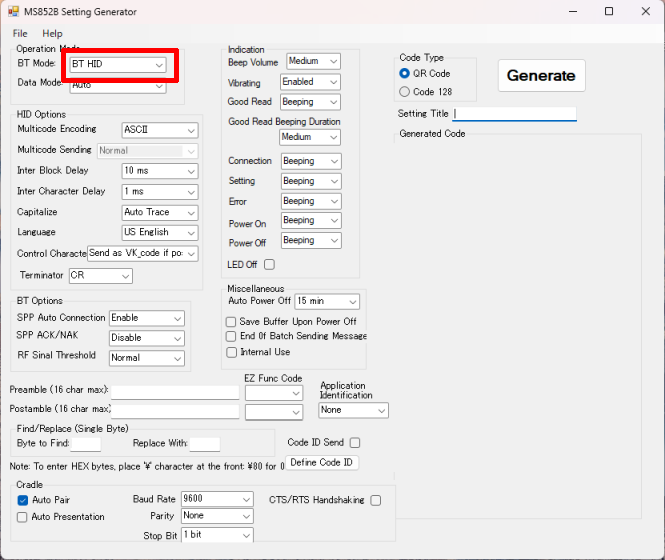
Operation Modeの[BT Mode:]を、現在のバーコードリーダーの接続方法に変更します。誤った接続方法で設定を作成すると、現在の接続情報すべてが失われ、ホストとの通信が切断されます。
- BT HID: Bluetooth HIDを用いてホストと直接接続している場合は、この接続方法を選択します。
- SPP or Cralde: 付属の充電通信クレードル、またはBluetooth SPPを用いてホストと接続している場合は、この接続方法を選択します。
-
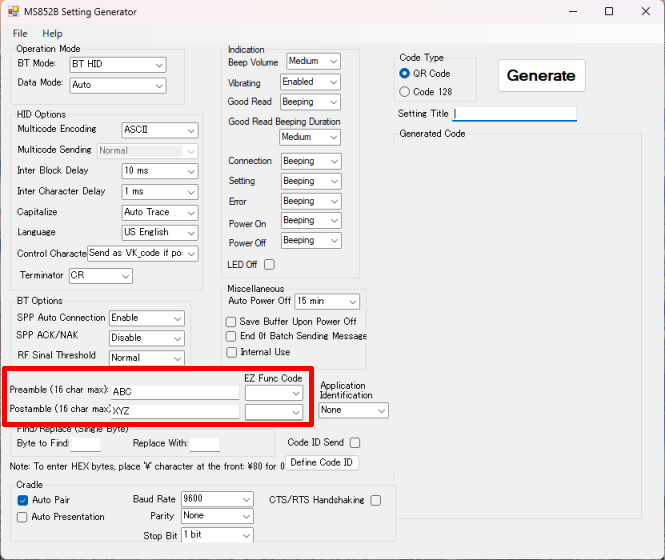
バーコードデータの先頭に文字を挿入したい場合は[Preamble (16 char max):]へ、バーコードデータの末尾に文字を挿入したい場合は[Postamble (16 char max):]へ挿入したい文字を入力します。
挿入可能な文字は、半角のアルファベット、数字、記号、Windows機能キーです。Windows機能キーは「F1」や「Home」などのWindows特有の機能を有するキーです。Windows機能キーを挿入したい場合は、[Ez Func Code]から選択してください。
挿入可能な文字は、それぞれ最大16文字です。
-
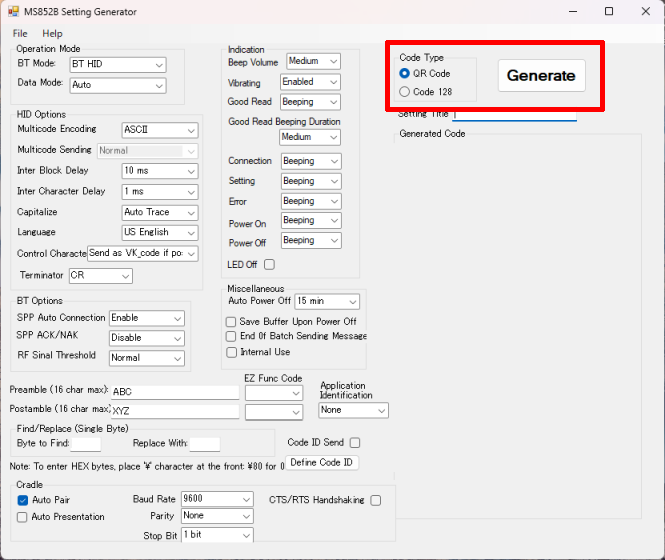
必要な項目の選択および入力が終了したら、[Code Type]を選択し、[Generate]をクリックします。
- QR Code: MS852Bシリーズはこちらを選択します。
- Code 128: MS851Bシリーズはこちらを選択します。
-
MS852Bシリーズは、生成された画面上のQRコードをバーコードリーダーで読み取って設定完了です。
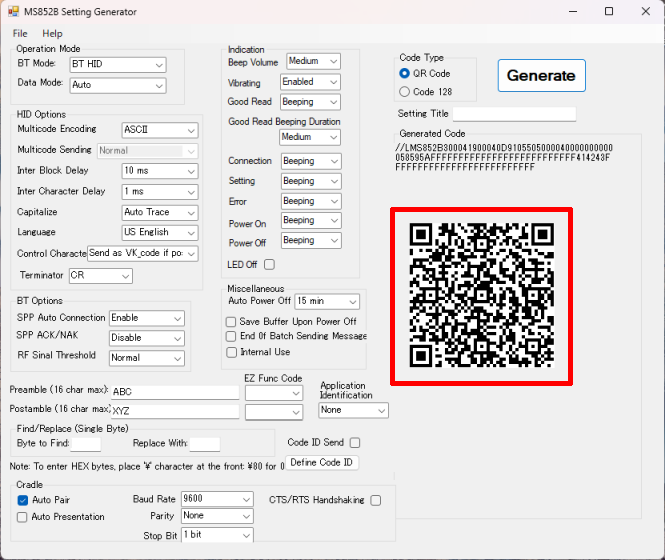
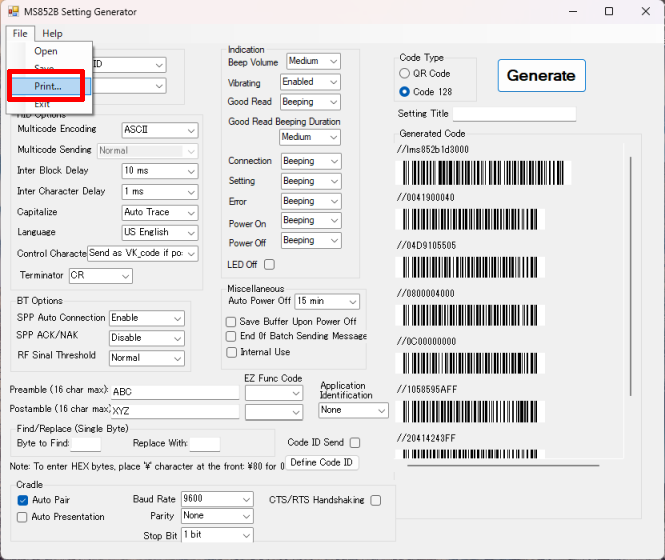
MS851Bシリーズは、[File]→[Print]から生成されたバーコードを印刷して読み取って設定完了です。