[MS85XBシリーズ] Bluetooth HID + Windows 接続手順
- MS851-SUBB0C-SG (MS851B)
- MS851-S0BB00-SG (MS851B)
- MS851-SRBB0C-SG (MS851B)
- MS851-SUBB0C-LG (MS851B ESD)
- MS852-2UBB0C-SG (MS852B 旧モデル)
- MS852-20BB00-SG (MS852B 旧モデル)
- MS852-2RBB0C-SG (MS852B 旧モデル)
- MS852-AUBB0C-SG (MS852B 新モデル)
- MS852-A0BB00-SG (MS852B 新モデル)
- MS852-ARBB0C-SG (MS852B 新モデル)
- MS852-VUBB0C-SG (MS852B_Plus 標準モデル)
- MS852-V0BB00-SG (MS852B_Plus 標準モデル)
- MS852-VRBB0C-SG (MS852B_Plus 標準モデル)
- MS852-ZUBB0C-SG (MS852B_Plus 高密度モデル)
- MS852-Z0BB00-SG (MS852B_Plus 高密度モデル)
- MS852-ZRBB0C-SG (MS852B_Plus 高密度モデル)
- MS852-ZUBB0C-LG (MS852B_Plus ESD)
- MS852-ZUBL0C-HG (MS852B_Plus HC)
- MS852-OUBB0C-SG (MS852B_LR)
Bluetooth HIDで接続されたバーコードリーダーでは、日本語(かな、カナ、半角カナ、漢字)や全角のアルファベット、数字、記号、スペースなどを正しく出力することができません。
これらの文字の出力が必要な場合は、「DBWedge」を利用した接続方法をご検討ください。
「DBWedge」のセットアップ手順は、FAQ、導入サポートにて公開しております。
[ 閉じる ]目次
Bluetooth HID で接続します
-
トリガーボタンを長押ししてバーコードリーダーの電源を入れます。
-
バーコードリーダーの設定を行うため、次のバーコードを順にスキャンします。
 ① 工場出荷デフォルト
 ② Bluetooth HID
 ③ クレードルとの自動ペア禁止
-
MS85XBシリーズとWindowsをBluetoothでペアリングします。
-
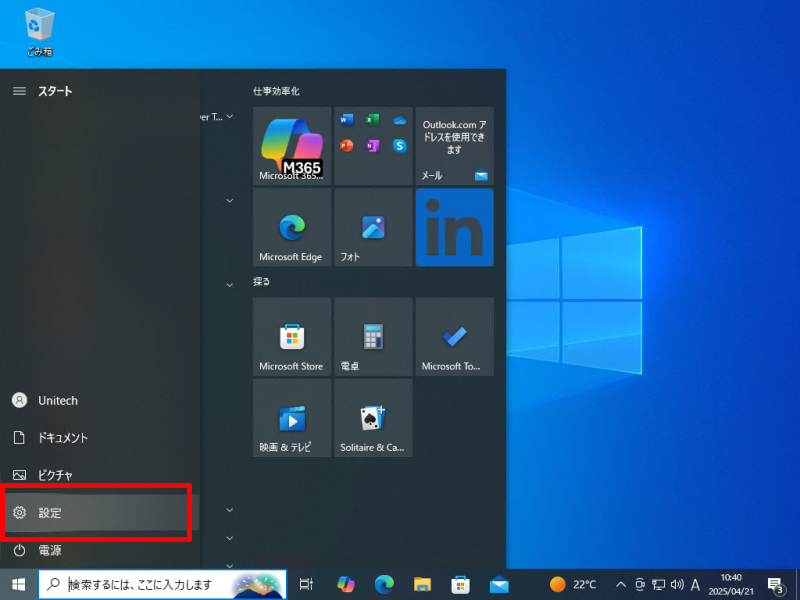
[ スタート]→[ 設定]をクリックします。
-
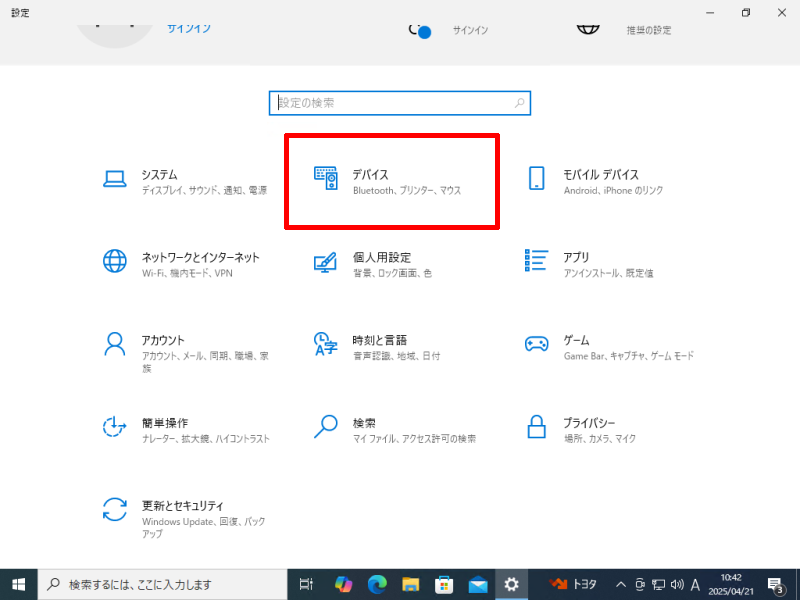
[デバイス]をクリックします。
-
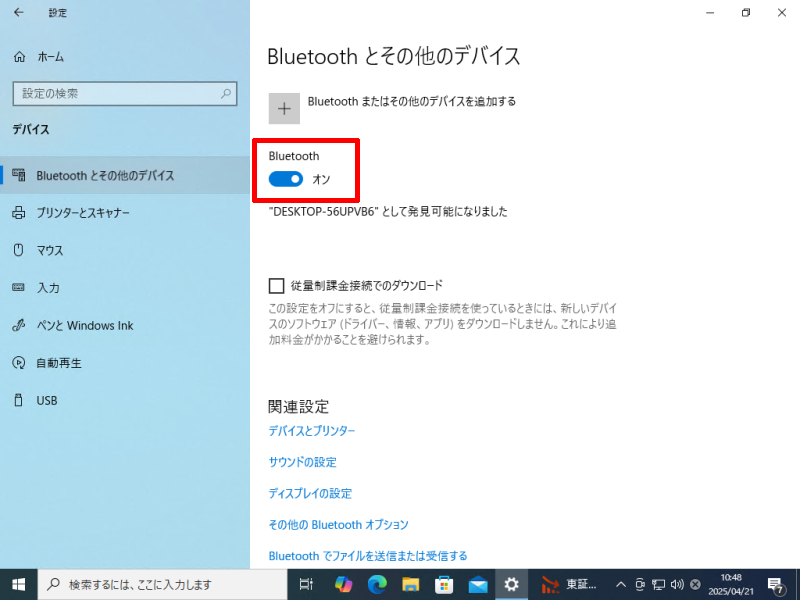
Blueoothのスイッチをオンにします。
-
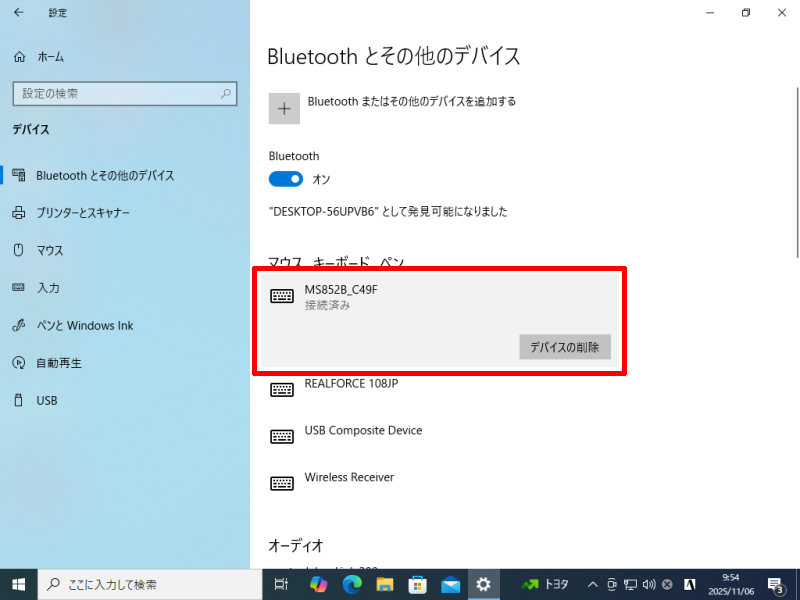
マウス、キーボード、ペンに[MS852B_xxxx (「MS852B」にはモデル名が入ります)]が登録されている場合は[削除]します。
-
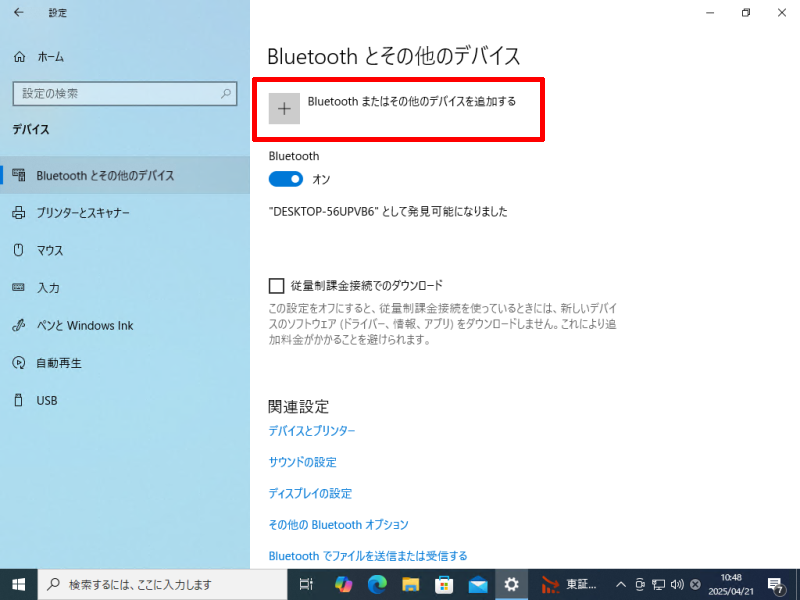
[Bluetooth またはその他のデバイスを追加する]をクリックします。
-
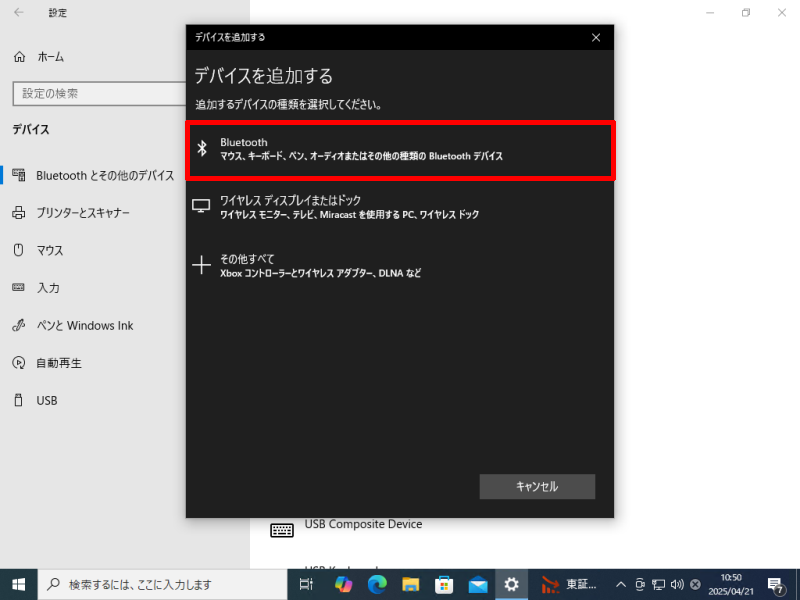
[Bluetooth]をクリックします。
-
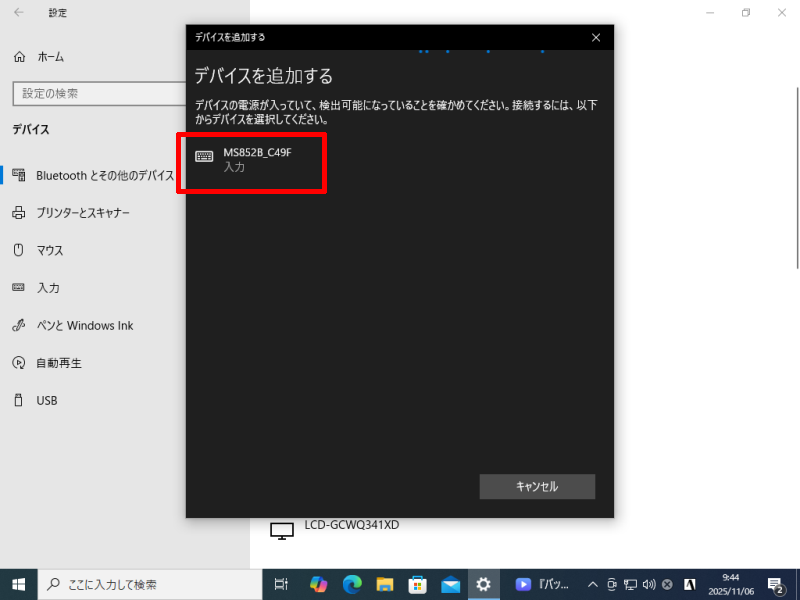
[MS852B_xxxx (「MS852B」にはモデル名が入ります)]をクリックしてペアリングを開始します。
- 初期化直後はデバイス名がPCに表示されるまでに時間がかかる場合があります。
-
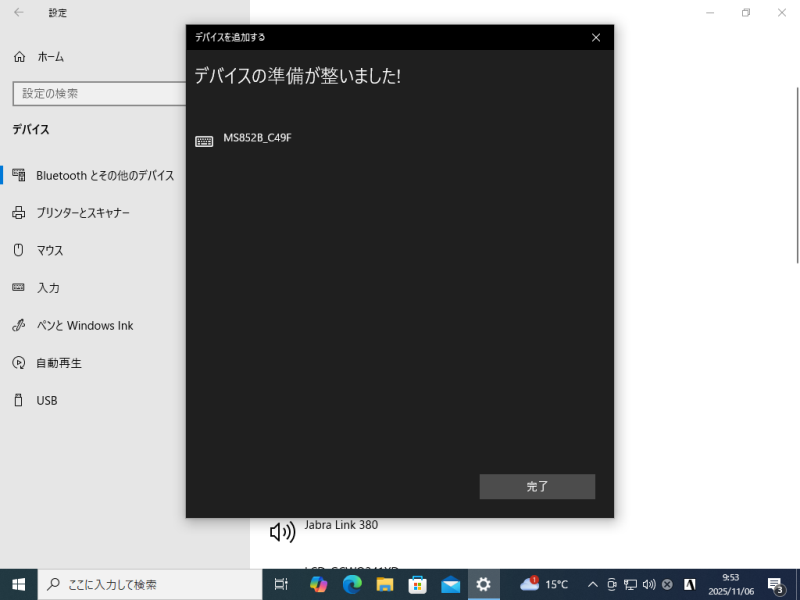
ペアリングが完了したら[完了]ボタンをクリックしてウィンドウを閉じます。
-
[ スタート]→[ 設定]をクリックします。
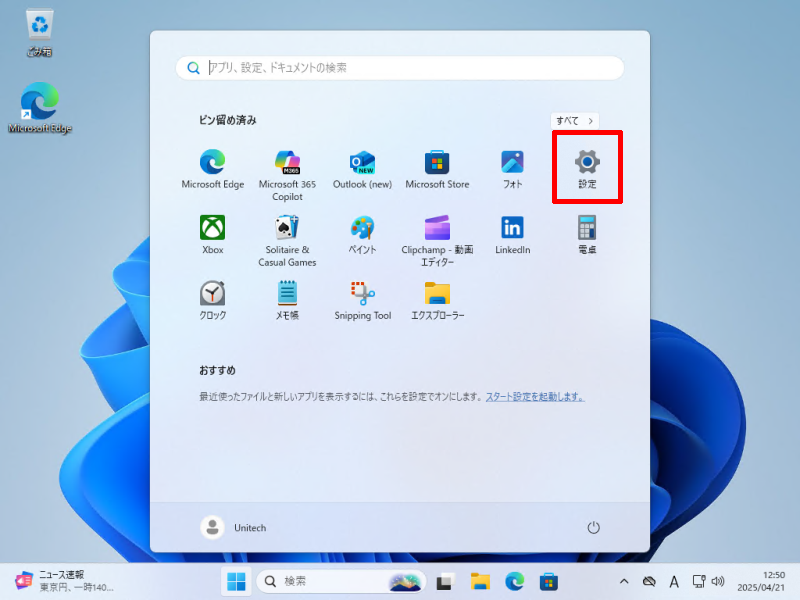
-
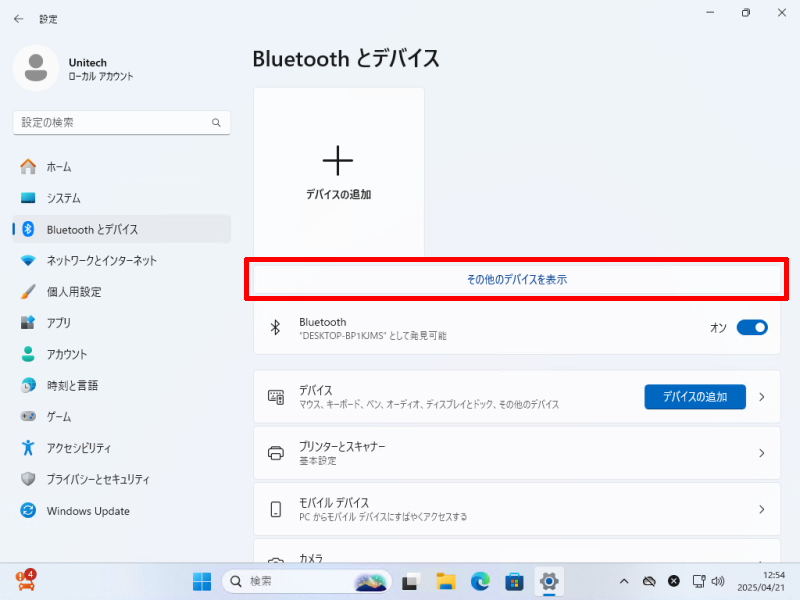
左のメニューから[Bluetoothとデバイス]を選択し、[その他のデバイスを表示]をクリックします。
-
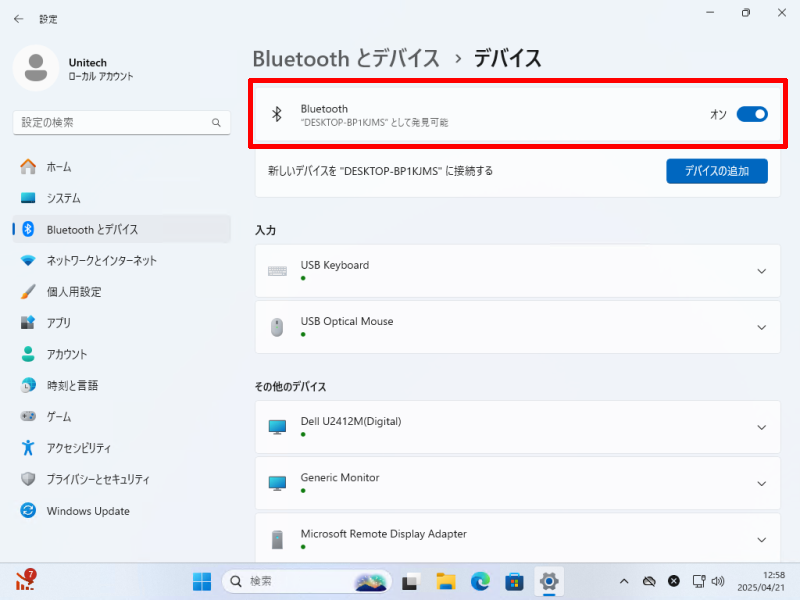
Blueoothのスイッチを[オン]にします。
-
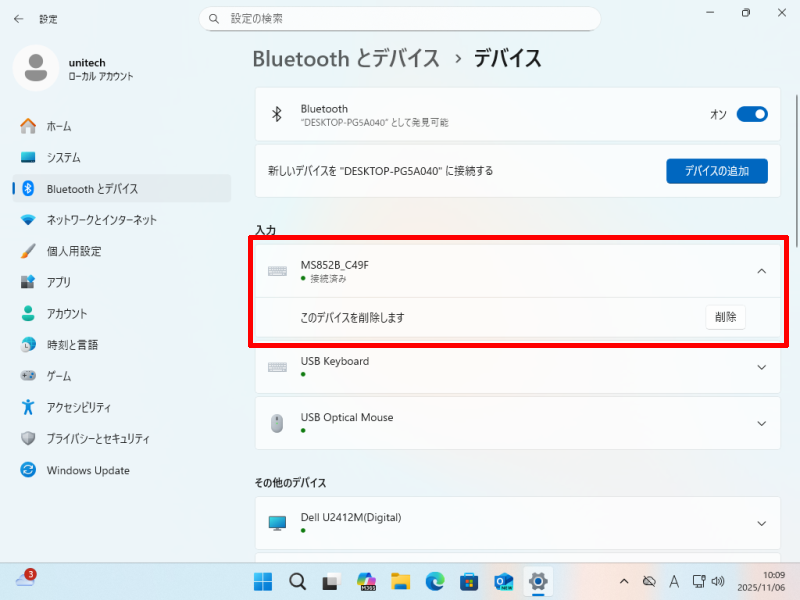
入力に[MS852B_xxxx (「MS852B」にはモデル名が入ります)]が登録されている場合は[削除]します。
-
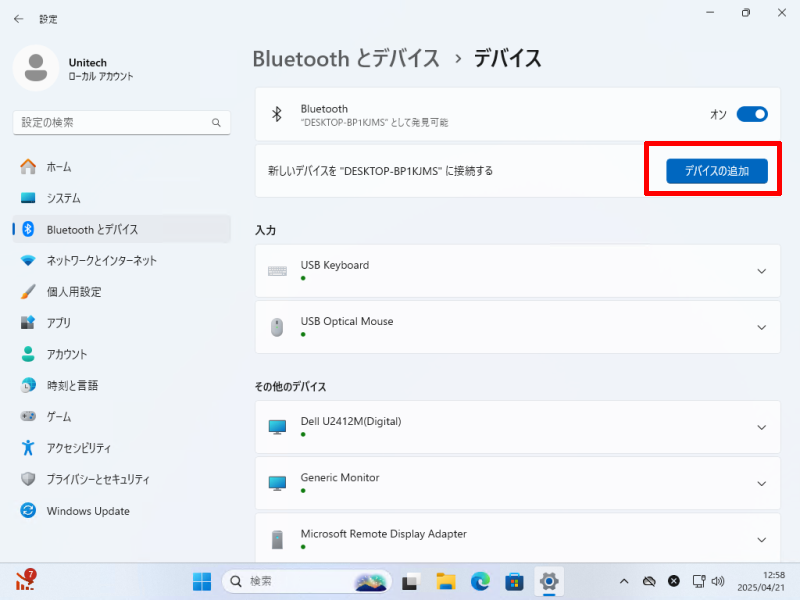
[デバイスの追加]をクリックします。
-
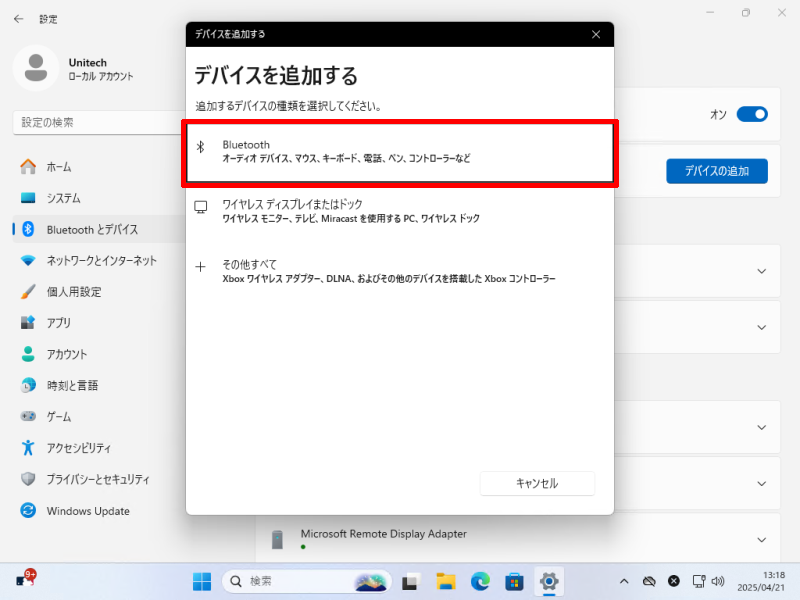
[Bluetooth]をクリックします。
-
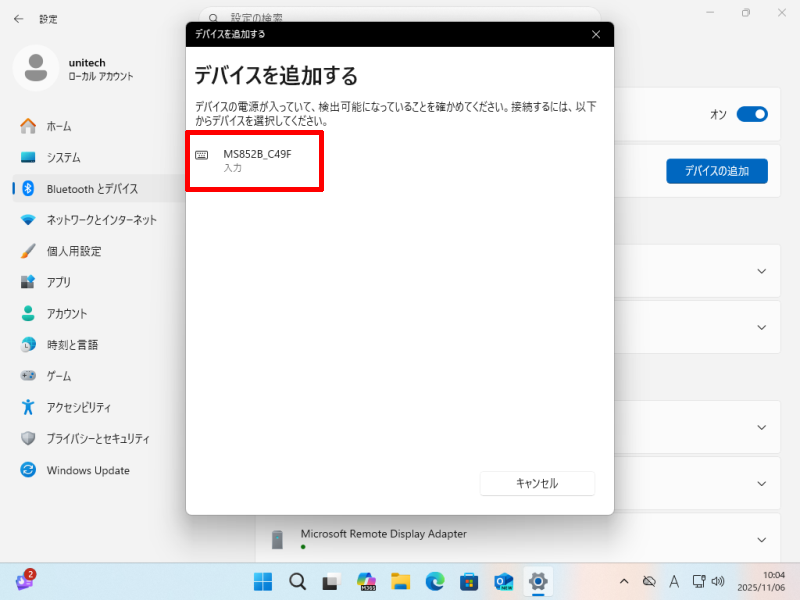
[MS852B_xxxx (「MS852B」にはモデル名が入ります)]をクリックしてペアリングを開始します。
- 初期化直後はデバイス名がPCに表示されるまでに時間がかかる場合があります。
-
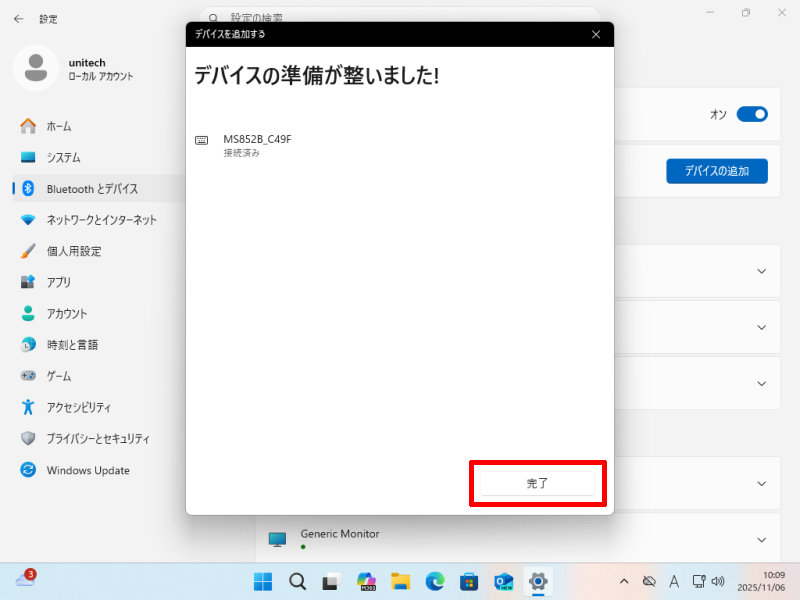
ペアリングが完了したら[完了]ボタンをクリックしてウィンドウを閉じます。
-
動作確認
-
バーコードリーダーを接続したPC上で、メモ帳、Microsoft Word、Microst Excelなど、物理キーボードによる文字入力が可能なソフトウェアを起動します。
- Windows 11にプリインストールされているメモ帳は、バーコードリーダーから文字入力を行うと正しい文字が表示されないため、テストで使用しないでください。
-
バーコードリーダーで正しく文字入力を行うためには、PCの文字入力モードが「直接入力」で、且つ「CapsLockがオフ」になっていることが重要です。直接入力且つCapsLockをオフにしてください。
-
「直接入力」とは、キーボードの押下したキーに刻印されているアルファベット、数字、記号が直接入力される状態です。直接入力でない入力方法には、かな入力、ローマ字入力、漢字変換入力などがあります。ほとんどの環境で、キーボードの「半角/全角」キーを押下することで入力状態を切り替えることができます。
-
「CapsLock」は、アルファベットの大文字と小文字を入れ替えます。通常、キーボードのキーを押下すると、キーに刻印されているアルファベットの小文字が入力されます。しかし、CapsLockがオンになっていると大文字で入力されます。ほとんどの環境で、キーボードの「Shift + Caps Lock」キーを押下することでオンとオフを切り替えることができます。
-
-
文字入力を開始したい場所をクリックしてカーソルを合わせます。Excelの場合は入力したいセルをクリックして選択します。
-
次のバーコードをスキャンして正しくデータが入力されるかご確認ください。
 ABCabc123:*_@(
 日本語106キーボード
 50ミリ秒
50ミリ秒