[MS85XBシリーズ] Bluetooth HID + Android 接続手順
- MS851-SUBB0C-SG (MS851B)
- MS851-S0BB00-SG (MS851B)
- MS851-SRBB0C-SG (MS851B)
- MS851-SUBB0C-LG (MS851B ESD)
- MS852-2UBB0C-SG (MS852B 旧モデル)
- MS852-20BB00-SG (MS852B 旧モデル)
- MS852-2RBB0C-SG (MS852B 旧モデル)
- MS852-AUBB0C-SG (MS852B 新モデル)
- MS852-A0BB00-SG (MS852B 新モデル)
- MS852-ARBB0C-SG (MS852B 新モデル)
- MS852-VUBB0C-SG (MS852B_Plus 標準モデル)
- MS852-V0BB00-SG (MS852B_Plus 標準モデル)
- MS852-VRBB0C-SG (MS852B_Plus 標準モデル)
- MS852-ZUBB0C-SG (MS852B_Plus 高密度モデル)
- MS852-Z0BB00-SG (MS852B_Plus 高密度モデル)
- MS852-ZRBB0C-SG (MS852B_Plus 高密度モデル)
- MS852-ZUBB0C-LG (MS852B_Plus ESD)
- MS852-ZUBL0C-HG (MS852B_Plus HC)
- MS852-OUBB0C-SG (MS852B_LR)
Bluetooth HIDで接続されたバーコードリーダーでは、日本語(かな、カナ、半角カナ、漢字)や全角のアルファベット、数字、記号、スペースなどを正しく出力することができません。
[ 閉じる ]- このページの説明は、[Google Pixel 9a (Android 16)]をもとに作成されています。
- Androidデバイスは、Androidのバージョンやモデルによって操作方法や画面の表示が異なる場合があります。
- Androidデバイスの個別の操作方法は、それぞれの製品の取扱説明書をご覧ください。
目次
Bluetooth HID で接続します
-
トリガーボタンを長押ししてバーコードリーダーの電源を入れます。
-
バーコードリーダーの設定を行うため、次のバーコードを順にスキャンします。
 ① 工場出荷デフォルト
 ② Bluetooth HID
 ③ クレードルとの自動ペア禁止
-
MS85XBシリーズとAndroidデバイスをBluetoothでペアリングします。
- 以降の操作説明および画面は、Google Pixel 9a (Android 16)のものです。
- Androidデバイスは、Androidバージョンや製品によって画面構成や表現が異なる場合があります。
-
Androidデバイスで[ 設定]アプリを起動し[接続設定]を開きます。
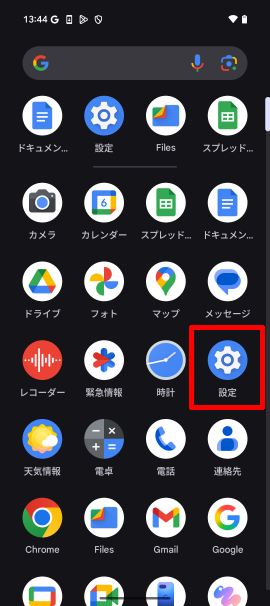
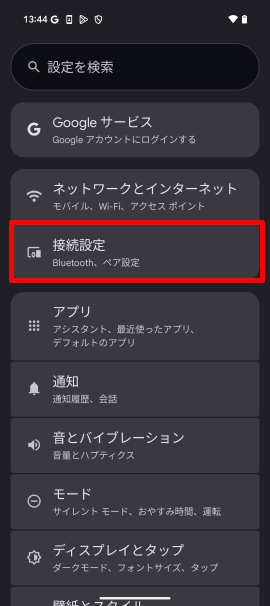
-
再ペアリング時など、以前の接続情報が残っている場合は[{デバイス名}]→[ 削除]します。
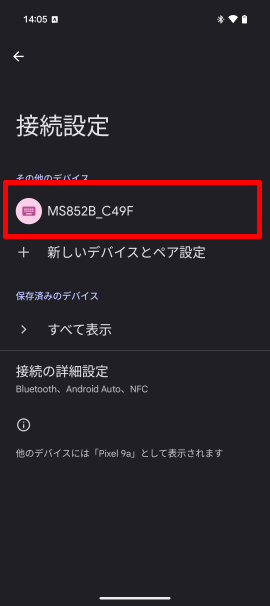
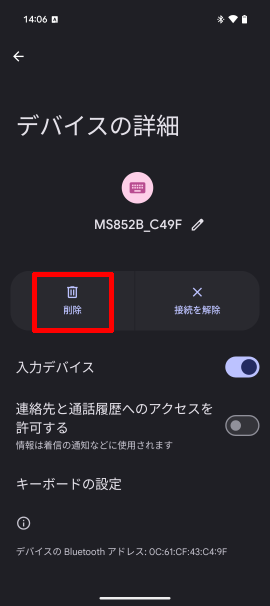
-
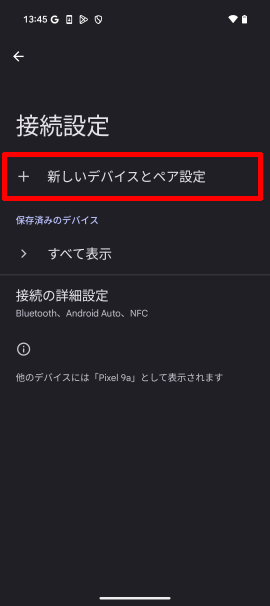
[ 新しいデバイスとペア設定]をタップして開きます。
-
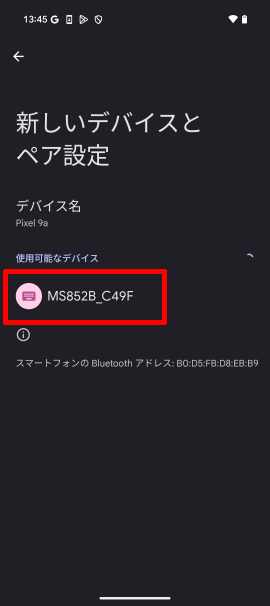
[{デバイス名}]をタップしてペアリングを開始します。
-
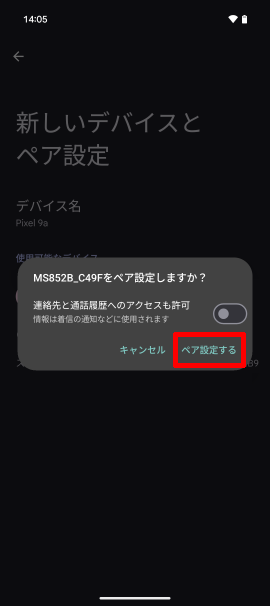
[{デバイス名}をペア設定しますか?]のメッセージが表示されたら[ペア設定する]をタップしてペアリングを続行します。
-
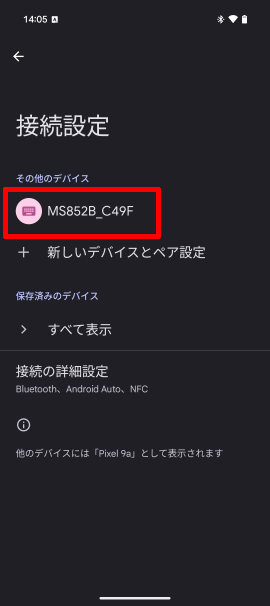
ペアリングが完了しAndroidデバイスに登録されたらペアリング操作は完了です。
動作確認
-
バーコードリーダーで正しく文字入力を行うためには、Androidデバイスの文字入力モードが「直接入力」になっていることが重要です。Androidデバイスの文字入力モードを直接入力に切り替えてください。
- 直接入力」とは、キーボードの押下したキーに刻印されているアルファベット、数字、記号が直接入力される状態です。直接入力でない入力方法には、かな入力、ローマ字入力、漢字変換入力などがあります。
-
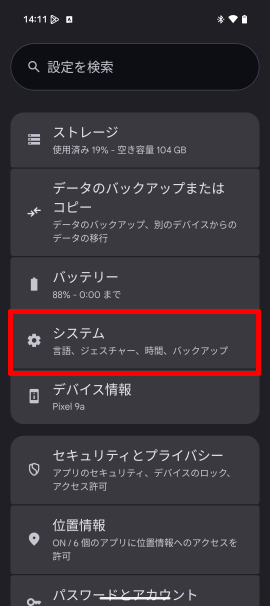
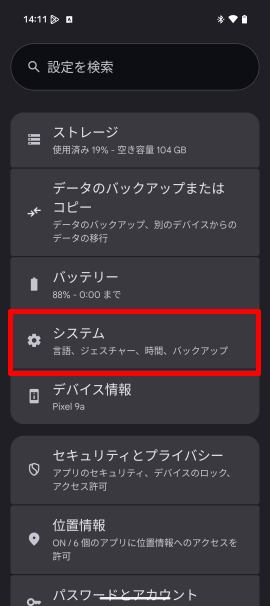
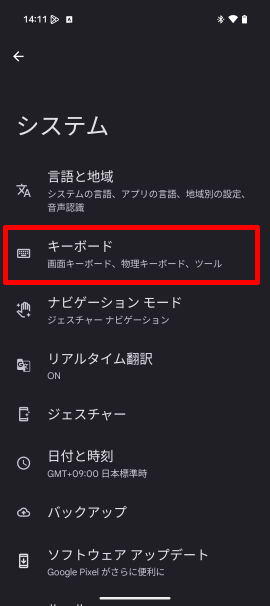
Androidデバイスで[ 設定]アプリを起動し[システム]を開きます。
-
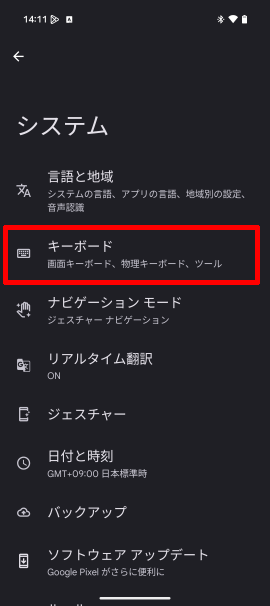
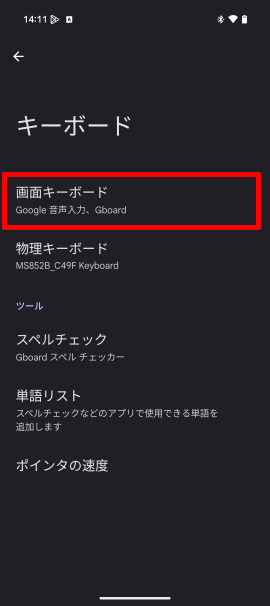
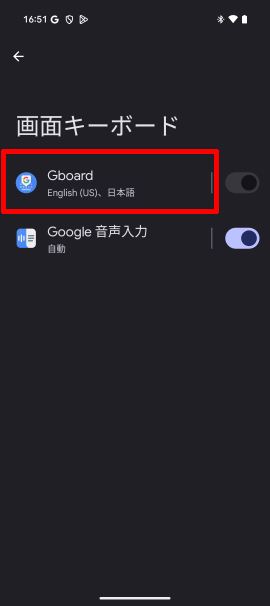
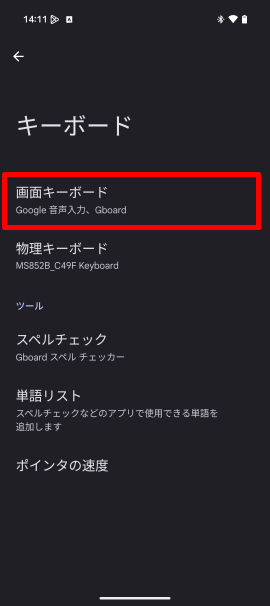
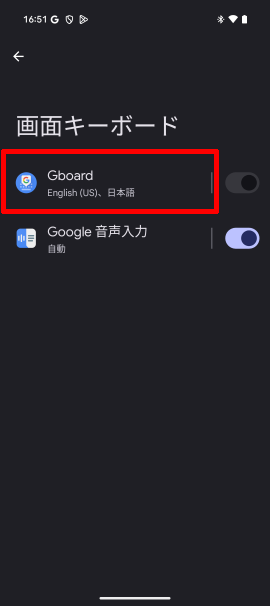
[キーボード]→[画面キーボード]→[Gboard]をタップします。
-
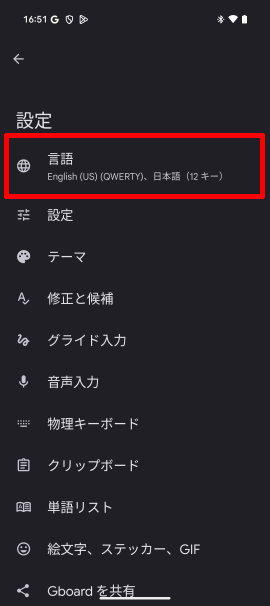
[言語]をタップします。
-
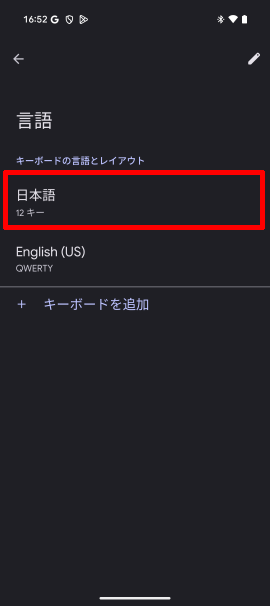
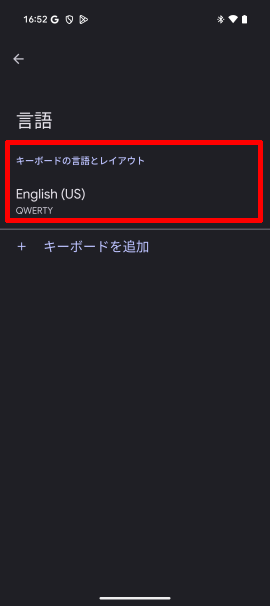
[日本語]を左にスワイプして削除するか、[]→日本語をチェック→[]で削除し、English (US)のみします。
これで、Gboardによる日本語の入力はできなくなり、画面キーボードとしてGboardを使用する限り、常に直接入力の状態になります。
-
Androidデバイスで[ 設定]アプリを起動し[システム]を開きます。
-
[キーボード]→[画面キーボード]→[Gboard]をタップします。
-
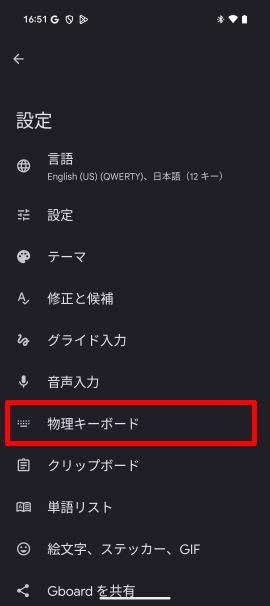
[物理キーボード]をタップします。
- このオプションは、バーコードリーダー(物理キーボード)の電源がオンで、且つAndroidデバイスに接続されている場合のみ表示されます。
-
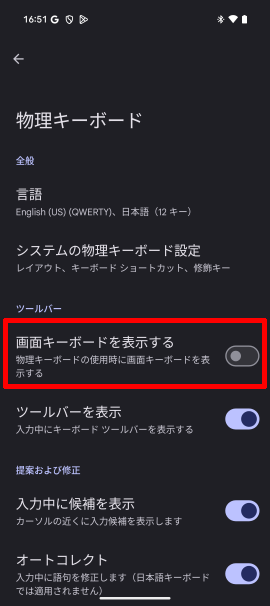
[画面キーボードを表示する]をオンにします。このスイッチをオンにすることで、バーコードリーダー(物理キーボード)が接続されている場合でも画面キーボードを表示させることができます。
-
画面キーボードによる文字入力が可能なアプリを起動します。
-
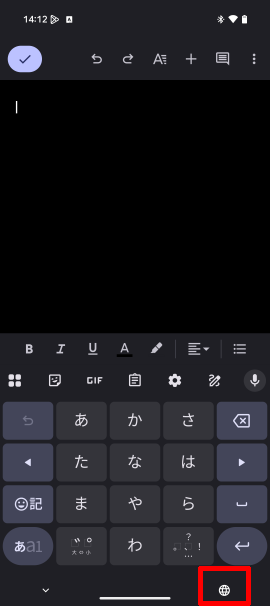
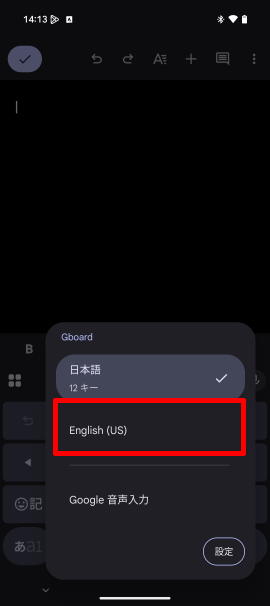
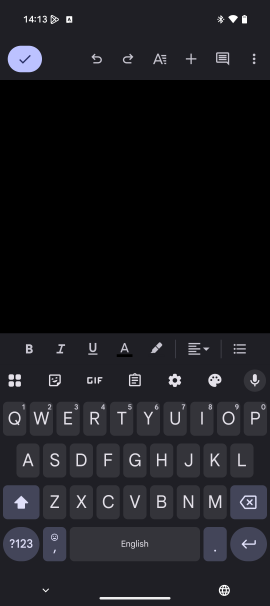
画面キーボードの[]をロングタップします。言語の切り替えメニューから英語キーボードである[English (US)]をタップして選択すれば直接入力となります。
日本語入力が必要な際には同じ方法で日本語キーボードに切り替えてご利用ください。
 [ 閉じる ]
-
画面キーボードによる文字入力が可能なアプリを起動します。
-
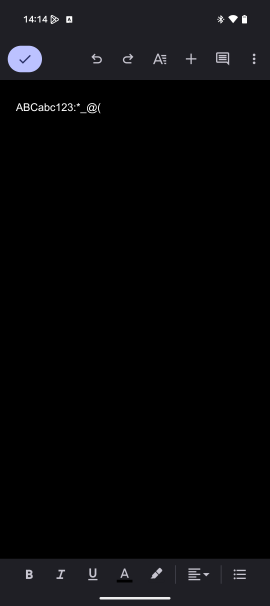
次のバーコードをスキャンして正しくデータが入力されるかご確認ください。
 ABCabc123:*_@(
- 下図の例では、Googleドキュメントを使用しています。
 日本語106キーボード
 50ミリ秒
50ミリ秒