[MS842P/MS852P] USBドングル仮想COMセットアップ手順
- MS842-2UPBGC-SG
- MS842-2UPBGN-QG
- MS842-20PBGD-QG
- MS852-AUPBGC-SG
- MS842-BUPBGO-LG
- MS842-BUPBGN-QG
- MS842-DUPBGC-SG
- MS842-DUPBGN-QG
- MS842-D0PBGD-QG
- MS842-DUPBGC-LG
- MS842-DUPBGO-LG
- MS842-JUPBGC-QG
- MS842-JUPBGN-QG
- MS852-AUPBGC-SG
目次
バーコードリーダーの設定を変更します
-
バーコードリーダーの電源を入れます。
-
バーコードリーダーの設定を行うため、次のバーコードをスキャンします。
 工場出荷デフォルト
-
付属のUSBドングルに貼り付けられているバーコード[...Axxxxxxxx]をバーコードリーダーでスキャンします。
スキャンしたら、USBドングルをホストPCのUSBポートに接続します。
- この操作のあと、次の操作に移る前に、バーコードリーダーでスキャンしたバーコードの内容が、正常にホストPCに入力されるかどうかご確認いただくことをお勧めいたします。テストのためにスキャンするバーコードには、半角の数字(アルファベット含む)で構成されたJANコードやQRコードをご利用ください。
-
バーコードリーダーの設定を行うため、次のバーコードをスキャンします。
 USB CDC ホスト
-
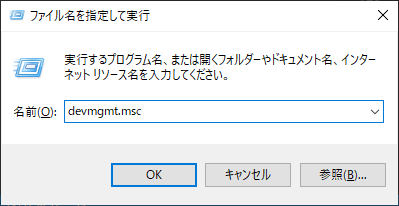
キーボードの[ Windows]キーを押しながら[R]キーを押して[ファイル名を指定して実行]ダイアログを開きます。入力欄に[devmgmt.msc]と入力し、OKボタンをクリックして[デバイスマネージャー]を開きます。
-
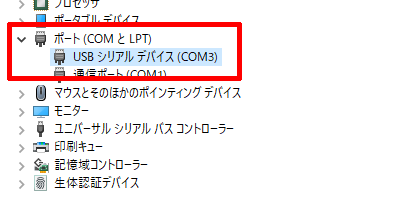
デバイスマネージャーの[ポート (COMとLPT)]に[USBシリアルデバイス]が表示されていれば設定は完了です。横に表示されているCOM番号が、バーコードリーダーに割り当てられているCOMポートの番号です。このCOM番号は、後ほどDBWedgeのセットアップに使用します。
-
Windows 8.1以前のOSではUSB仮想COMドライバの手動インストールが必要です。
-
[デジタル署名付き USB仮想COMドライバ]のリンクをクリックするか、リンクを右クリックして[名前を付けてリンクを保存]を行います。
-
ダウンロードしたファイルは、通常は[ダウンロード]フォルダへ保存されます。ファイルエクスプローラーを実行してダウンロードフォルダを開きます。
- ファイルエクスプローラーは[ Windows]キーを押しながら[E]キーを押すと実行できます。
- ダウンロードフォルダにファイルがない場合は、PCの設定が変更されている可能性があります。お客様の社内のITチームまたはIT管理者へお問い合わせください。
-
ダウンロードしたzipファイルを右クリックして[すべて展開]するか、zip解凍ソフトウェアを使用して解凍(展開)してください。
- 右クリック時に表示されるメニューに[すべて展開]が表示されない場合は、すでに他のzip解凍ソフトウェアがインストールされている可能性があります。
-
キーボードの[ Windows]キーを押しながら[R]キーを押して[ファイル名を指定して実行]ダイアログを開きます。入力欄に[devmgmt.msc]と入力し、OKボタンをクリックして[デバイスマネージャー]を開きます。
-
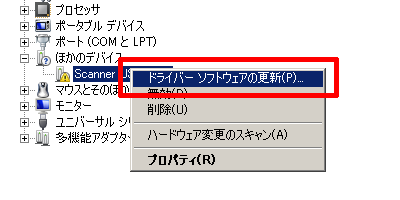
デバイスマネージャーの[その他のデバイス]や[ほかのデバイス]を確認します。
デバイス マネージャーの[Scanner USB CDC]を右クリックして、コンテキストメニューから[ドライバーソフトウェアの更新]または[ドライバーの更新]をクリックします。
-
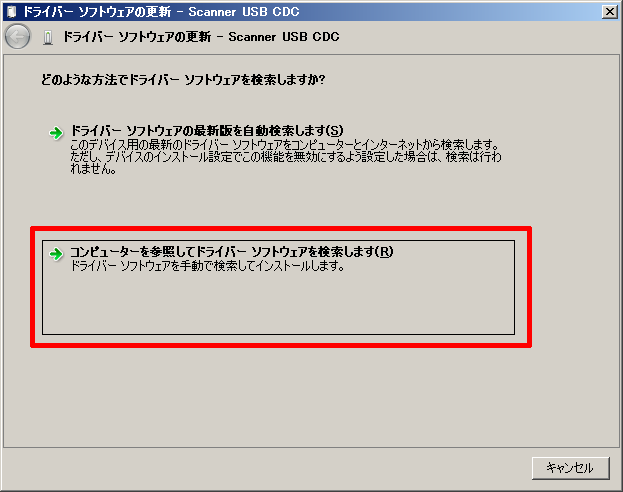
[コンピューターを参照してドライバー ソフトウェアを検索します]をクリックします。
-
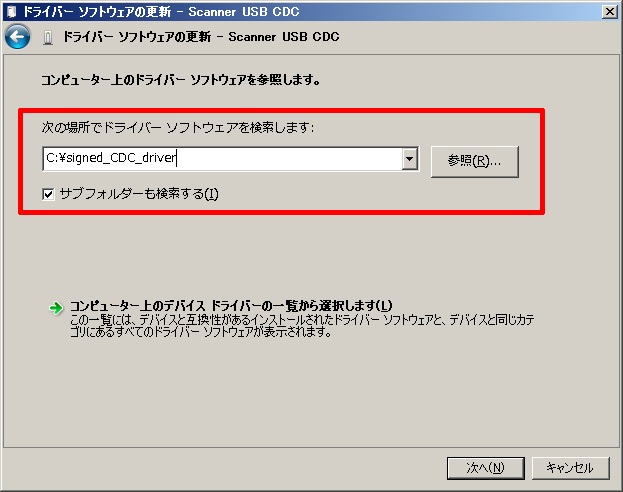
[参照]ボタンをクリックし、USB仮想COMドライバを展開したフォルダを開きます。
[次へ]ボタンをクリックしてデバイスドライバのインストールを開始します。
-
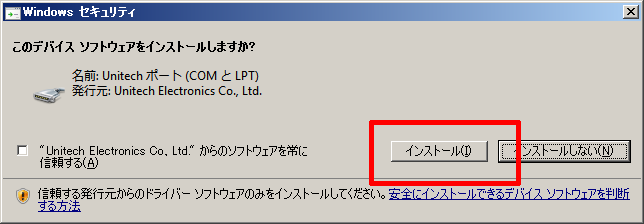
インストール中にセキュリティダイアログが表示された場合は、[インストール]ボタンをクリックします。
-
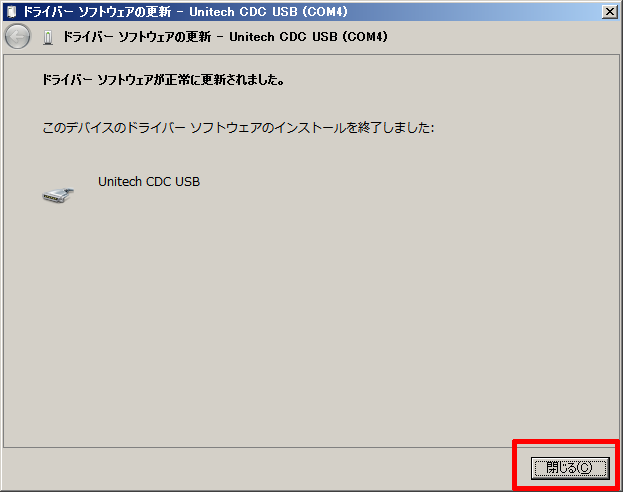
[閉じる]ボタンをクリックします。
-
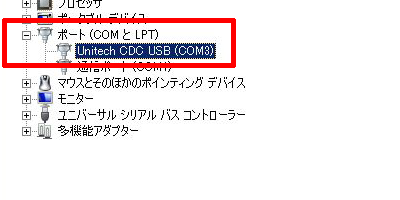
デバイスマネージャーの[ポート (COMとLPT)]に[Unitech CDC USB]が表示されていれば設定は完了です。横に表示されているCOM番号が、バーコードリーダーに割り当てられているCOMポートの番号です。このCOM番号は、後ほどDBWedgeのセットアップに使用します。
-
-