[MS652 Plus] ファームウェア更新手順
- MS652-2UDB00-SG
- MS652-AUDB00-SG
- MS652-AUDB00-1G
目次
ファームウェアファイル
更新する製品にあわせて必要なファームウェアファイルをダウンロードします。ダウンロードしたzipファイルは任意のフォルダに解凍(展開)してください。
- MS652 Plus V1.51 (338.17KB)
- MS652 Plus V1.50 (336.79KB)
- MS652 Plus V1.49 (284.04KB)
- MS652 Plus V1.46 (324.77KB)
- MS652 Plus V1.45 (288.56KB)
- MS652 Plus V1.44 (288.56KB)
- MS652 Plus V1.41 (322.92KB)
- MS652 Plus V1.40 (322.92KB)
- MS652 Plus V1.34 (322.92KB)
- MS652 Plus V1.33 (322.86KB)
- MS652 Plus V1.20 (315.23KB)
ファームウェアを更新する
-
トリガーボタンを長押ししてバーコードリーダーの電源を入れます。
-
ファームウェアをアップグレードするため、ホストとのBluetoothペアリングを解消し、設定を初期化してください。以下のバーコードを読み取って、設定の初期化およびペアの削除を行います。
 工場出荷デフォルト
-
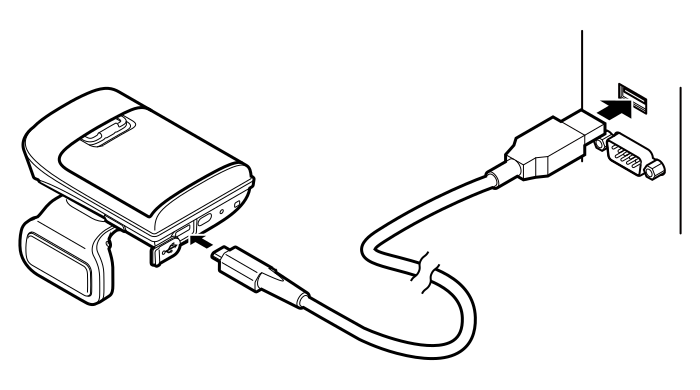
スキャナ本体のマイクロUSBコネクタとPCのUSBコネクタを付属、または市販のUSBケーブルで接続します。
- 市販のUSBケーブルを使用する場合は、マイクロUSBコネクタ側が、スキャナの差込口に干渉しないものを選択してください。
-
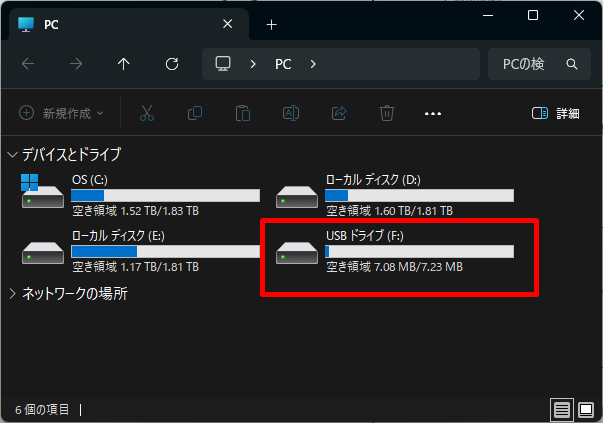
トリガーボタンをダブルクリックします。スキャナのブザーが3回(低音-中音-高音)鳴り、ホストPCに取り外し可能なUSBドライブとして認識されます。正しく認識されると白LEDランプが点滅し始めます。
-
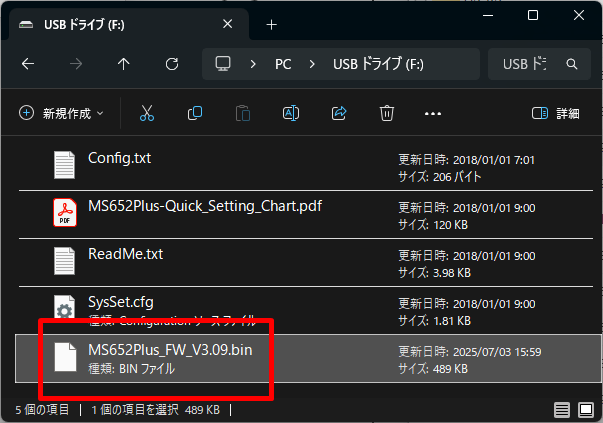
認識されたUSBドライブを開き、解凍(展開)しておいたファームウェアファイルをコピーします。
- 「Config.txt」内の「<DEVICE_FW_VERSION>」で、現在のファームウェアバージョンを確認することができます。
-
ファームウェアファイルをコピーしたら、スキャナからUSBケーブルを取り外します。
緑LEDランプが点滅を開始し、数秒から数十秒でスキャナの電源が自動的にオフになります。
-
トリガーボタンを、電源オンのブザー音が鳴るまで押し続けます。緑LEDランプが点滅を開始し、暫くすると緑LEDランプは消灯し、青LEDランプが点滅を開始します。
これでファームウェアの更新は完了です。希望したバージョンへ更新されているか「Config.txt」を確認してください。