[HT730-ZA66UMBG] タグマッチング
- HT730-ZA66UMBG
目次
「タグマッチング」とは
「タグマッチング」とは、あらかじめ作成されたEPCデータのリストに対して、読み取ったデータが一致しているかどうかをリアルタイムに画面に表示させる機能です。この機能はTagAccess V2.x.xで搭載された新しい機能です。この機能は、TagAccess V1.x.xではご利用頂けません。
「タグマッチング」機能を使用するには以降に掲載される操作をご覧ください。
「タグマッチング」で参照するためのEPCデータリストを作成する
ここでは、Microsoft Excel(作成時バージョンは、Microsoft 365 Excel Version 2510)を使用したEPCデータリストの作成方法を掲載しています。古いExcelでは、この操作は使用できない場合があります。
-
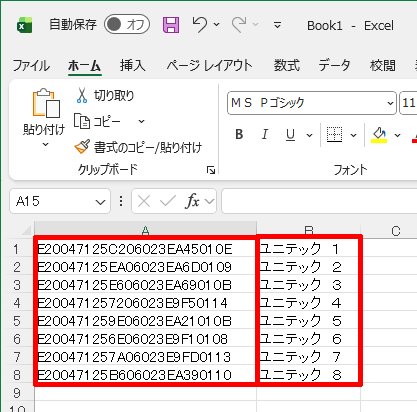
Excelを起動して、Aセルに「EPCデータ」を、Bセルに「表示名(Friendly Name)」を入力します。
- 「EPCデータ」は、TagAccessのインベントリモードで読み取られるフィールドのデータです。必ず16進数表記で入力します。
- 「表示名(Friendly Name)」には、商品名や氏名など、そのEPCデータが何を表しているのかを入力します。
-
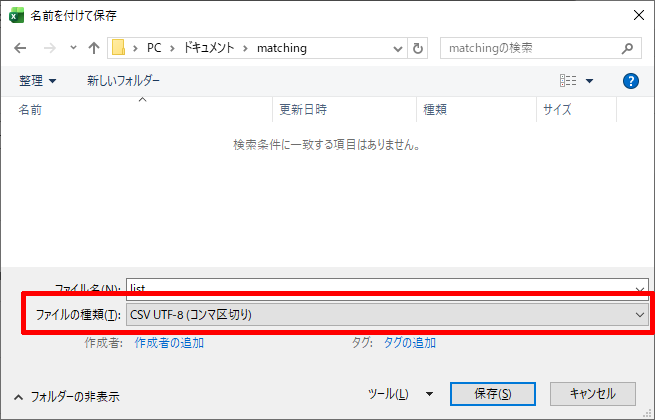
データの入力が終わったら、ファイルをCSVファイルとして保存します。このとき、ファイルの種類を[CSV UTF-8 (コンマ区切り)]として保存してください。これ以外のファイルの種類では、TagAccessで使用できない、または文字化けして表示されてしまいます。
- 参考までに、この説明で作成したCSVファイルをこちらから参照してご確認いただけます。
-
作成したCSVファイルをHT730にUSBケーブルを使用してコピーします。HT730とPCをUSBケーブルで接続すると、HT730がファイルエクスプローラーに認識されます。後は、通常のドライプ間のファイルコピーと同様の操作で行うことができます。
「TagAccess2 for Android」をインストールする
-
インターネットに接続可能なWi-FiネットワークにHT730を接続します。
-
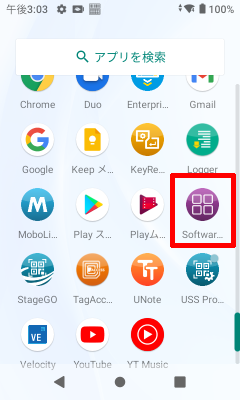
[Software Update]アプリを起動します。
-
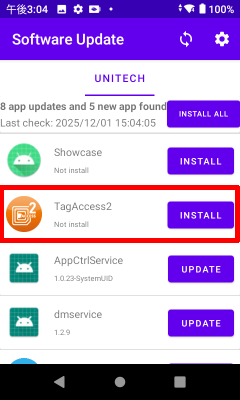
アプリがインターネット上のサーバーに接続し、最新のTagAccess2が表示されます。[INSTALL]または[UPDATE]ボタンをタップして、最新のTagAccess2をインストールします。
-
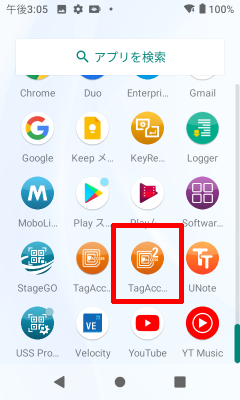
インストール完了でTagAccess2のアイコンがアプリドロワー内に表示されます。
「TagAccess2 for Android」をはじめて起動する
-
TagAccess2のアイコンをタップして起動します。
-
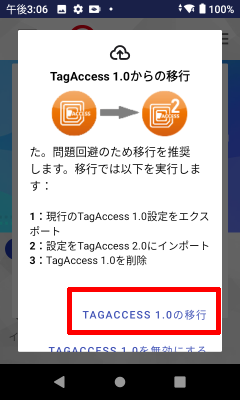
[TagAccess 1.0 の以降]をタップします。
-
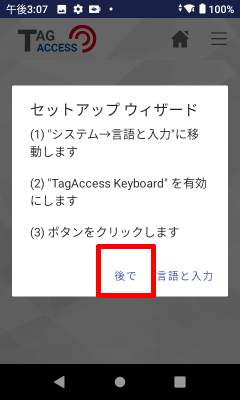
このメッセージが表示された場合は[後で]をタップします。
-
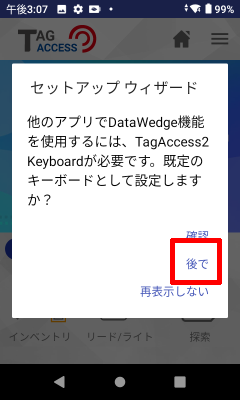
このメッセージが表示された場合は[後で]をタップします。
「タグマッチング」を行う
-
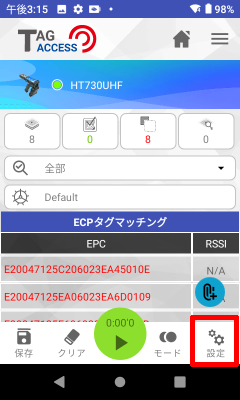
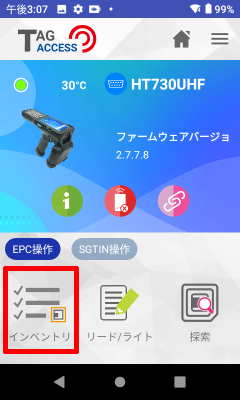
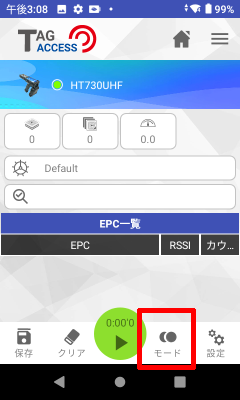
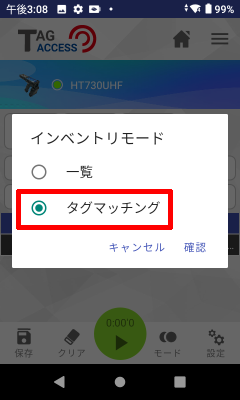
TagAccess2を起動し、[インベントリ]→[モード]→[タグマッチング]→[確認]をタップして、「タグマッチング」モードに切り替えます。
-
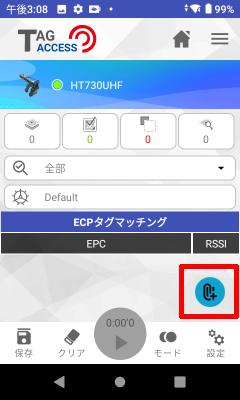
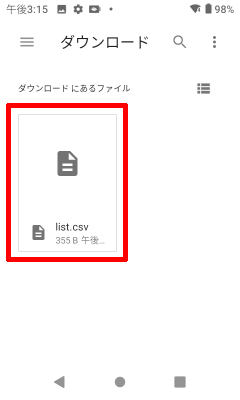
画面右下の[ ]をタップしてファイル選択ダイアログを開き、事前に作成してデバイスにコピーしておいたCSVファイルを開きます。正しいデータのCSVファイルを開けば、画面にそのリストが表示されます。
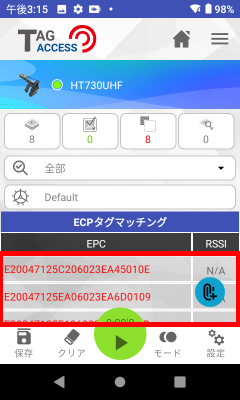
-
画面下部の[ ]をタップしてRFIDタグの読み取りを行います。
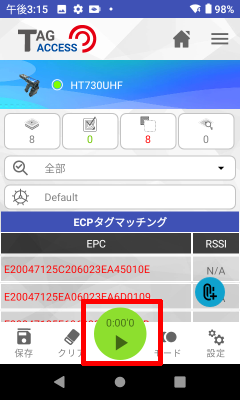
-
マッチングの結果がリアルタイムに反映されて画面に表示されます。
- 赤文字: CSVファイルのリストには存在するが、リーダーによってまだ読み取られていないEPCデータ
- 緑文字: CSVファイルのリストに存在し、リーダーによって読み取られ、一致したEPCデータ
- 灰文字: 読み取り済みだが、CSVファイルのリストに存在しないEPCデータ
-
 :
CSVファイルのリストに存在するEPCデータの総数
:
CSVファイルのリストに存在するEPCデータの総数
-
 :
CSVファイルのリストに存在し、リーダーによって読み取られ、一致したEPCデータの総数
:
CSVファイルのリストに存在し、リーダーによって読み取られ、一致したEPCデータの総数
-
 :
CSVファイルのリストには存在するが、リーダーによってまだ読み取られていないEPCデータの総数
:
CSVファイルのリストには存在するが、リーダーによってまだ読み取られていないEPCデータの総数
-
 :
読み取り済みだが、CSVファイルのリストに存在しないEPCデータの総数
:
読み取り済みだが、CSVファイルのリストに存在しないEPCデータの総数
-
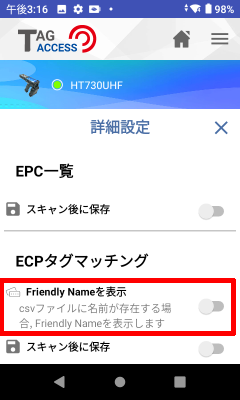
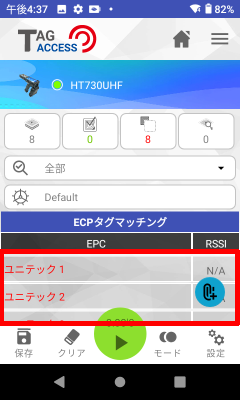
[設定]→[Friendly Nameを表示]をオンにすると、画面の表示がExcelのBセルに入力した表示名に切り替ります。