[EA660] Android 13 から Android 15 へ更新
- EA660-NANFRMDG (Android 13)
- EA660-NA6FRMDG (Android 13)
- EA660-LA6FRMDG (Android 13)
- EA660-0ANFUM3G (Android 13)
目次
システムアップデートの注意事項
- インターネットへの接続が必要です。
- 十分に充電した状態でシステムアップデートを実施してください。
- システムアップデート実施後は、以前のシステムバージョンに戻すことはできません。
- システムアップデート実施後は、一部の設定が初期化されることがあります。
- システムアップデート中は、一部の機能の使用が制限されることがあります。
- システムアップデートに失敗して操作不能の状態になった場合は修理が必要となります。
現在のシステムバージョンを確認する
- [設定]アプリを起動し、[デバイス情報]→[Android バージョン]を確認します。
- [設定]アプリを起動し、[デバイス情報]→[ビルド番号]を確認します。
Android 13 から Android 15 へ更新する
-
EA660をインターネットに接続されているWi-Fiネットワークに接続して次のファイルを直接EA660本体にダウンロードするか、PCでダウンロードしてからEA660にコピーします。
-
PCとEA660をUSBケーブルで接続します。
-
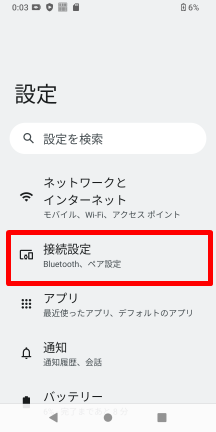
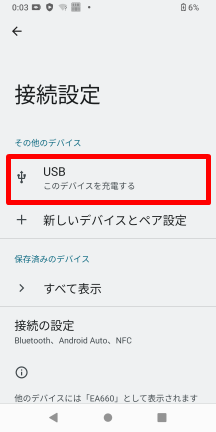
[設定]アプリを起動し、[接続設定]→[USB]を開きます。
-
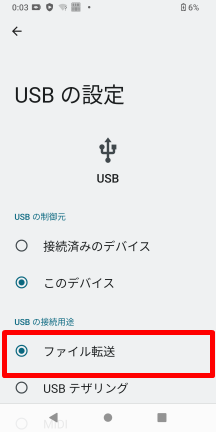
USBの使用から[ファイル転送]を選択します。
-
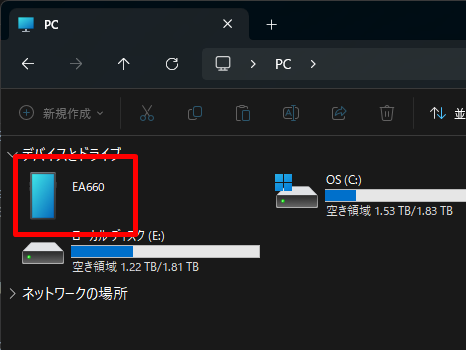
PC上でファイルエクスプローラーを起動してEA660にアクセスすることができます。あとは、通常のファイル操作と同様に、PCとEA660との間でコピーや移動を行うことができます。
-
-
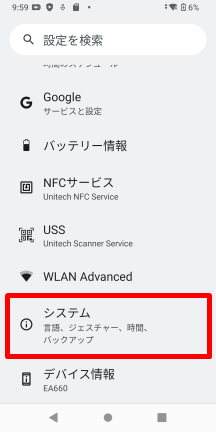
[設定]アプリを起動し、[システム]をタップして開きます。
-
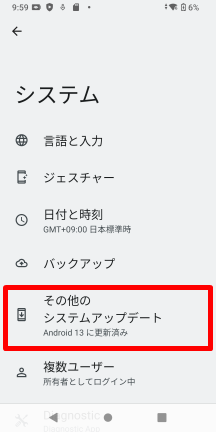
[その他のシステムアップデート]をタップして開きます。
-
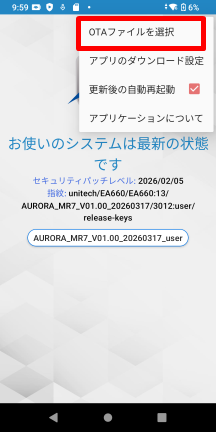
右上の[ ]→[OTAファイルを選択]をタップします。
-
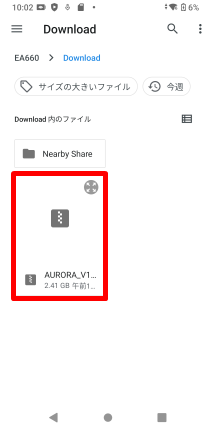
左上の[ ]→[EA660]と進み、「AURORA_V15.00.01.03_20260330_user_ota_app.zip」を保存したフォルダに移動します。 Chromeブラウザで直接デバイスにファイルをダウンロードした場合は[Download(ダウンロード)]フォルダに保存されます。 PCからファイルをコピーした場合は、コピーしたフォルダを開きます。
-
「AURORA_V15.00.01.03_20260330_user_ota_app.zip」をタップします。
-
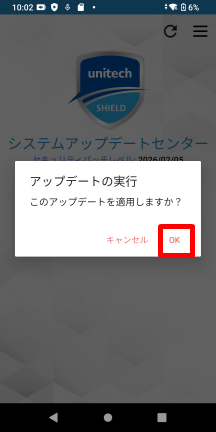
[OK]をタップします。
-
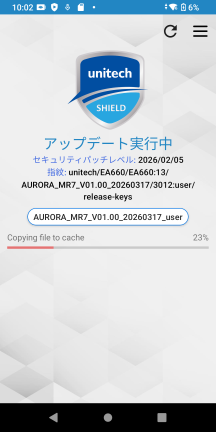
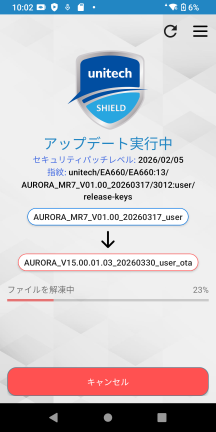
アップデートを開始されます。
-
アップデートが完了すればデバイスは自動的に再起動し、新しいOSで起動されます。
このアップデート後は、[設定]アプリ→[システム]→[リセットオプション]→[すべてのデータを消去 (初期設定にリセット)]→[すべてのデータを消去]→[すべてのデータを消去]を行い、デバイスを初期化することをお勧めします。