[EA520] Android 11 から Android 13 へ更新
- EA520-NA6FUMDG (Android 11)
目次
システムアップデートの注意事項
- インターネットへの接続が必要です。
- 十分に充電した状態でシステムアップデートを実施してください。
- システムアップデート実施後は、以前のシステムバージョンに戻すことはできません。
- システムアップデート実施後は、一部の設定が初期化されることがあります。
- システムアップデート中は、一部の機能の使用が制限されることがあります。
- システムアップデートに失敗して操作不能の状態になった場合は修理が必要となります。
現在のシステムバージョンを確認する
- [設定]アプリを起動し、[デバイス情報]→[Android バージョン]を確認します。
- [設定]アプリを起動し、[デバイス情報]→[ビルド番号]を確認します。
Android 11 から Android 13 へ更新する
-
EA520をインターネットに接続されているWi-Fiネットワークに接続します。
-
EA520でこのページを開いて次の2つのファイルを直接EA520本体にダウンロードするか、PCでダウンロードしてからEA520にコピーします。
- ELSA_MR1_V201.3_20251107_user_WiFi_1_ota.zipは、必ずPCでダウンロードしてからUSBケーブル等でEA520にコピーしてください。直接EA520でダウンロードしてもご利用頂けません。
- genericupdatecenter_a11_to_a13_EA520_31303_tmp.apk (5.04MB)
- ELSA_MR1_V201.3_20251107_user_WiFi_1_ota.zip (1.48GB)
-
PCとEA520をUSBケーブルで接続します。
-
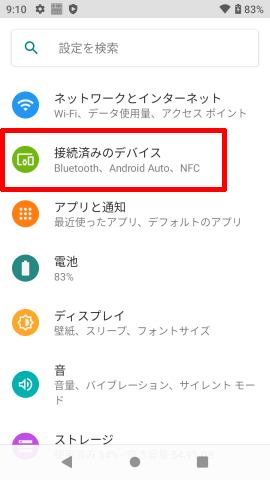
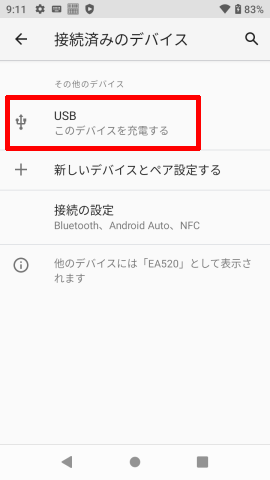
[設定]アプリを起動し、[接続済みのデバイス]→[USB]を開きます。
-
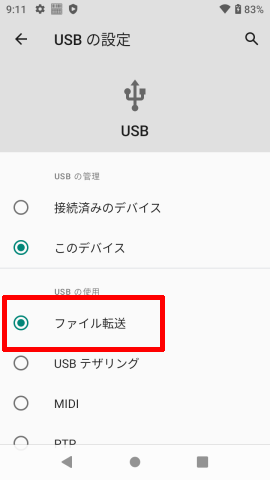
USBの使用から[ファイル転送]を選択します。
-
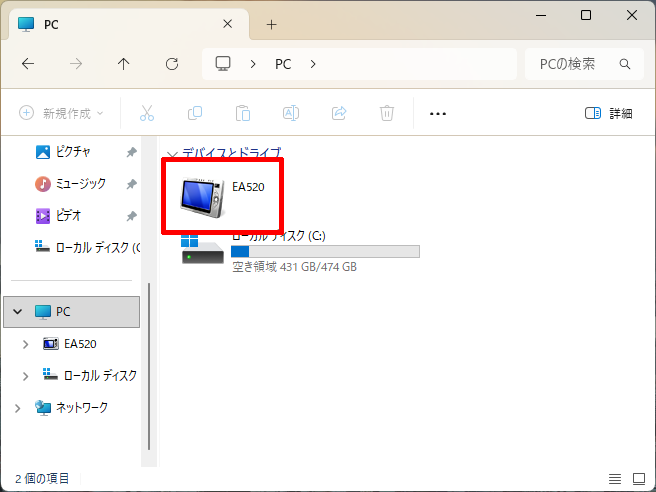
PC上でファイルエクスプローラーを起動してEA520にアクセスすることができます。あとは、通常のファイル操作と同様に、PCとEA520との間でコピーや移動を行うことができます。
-
[ファイル]アプリを起動します。
-
[ ]→[EA520]から「genericupdatecenter_a11_to_a13_EA520_31303_tmp.apk」を保存したフォルダーを開きます。
Chromeブラウザで直接デバイスにファイルをダウンロードした場合は[Download(ダウンロード)]フォルダに保存されます。
PCからファイルをコピーした場合は、コピーしたフォルダを開きます。
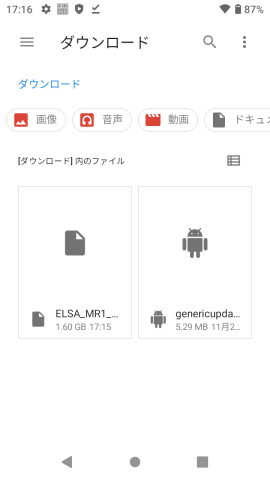
-
直接ダウンロードまたはPCからコピーした「genericupdatecenter_a11_to_a13_EA520_31303_tmp.apk」をタップして実行します。
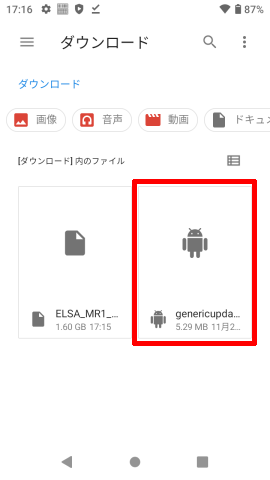
-
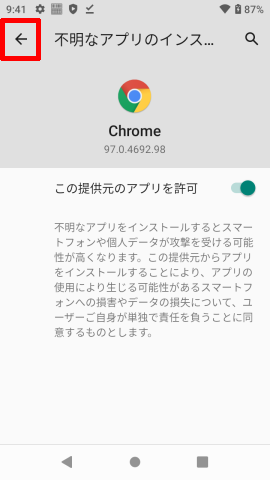
提供元不明なアプリのインストールを許可します。
Chromeで直接ダウンロード-
[設定]をタップします。
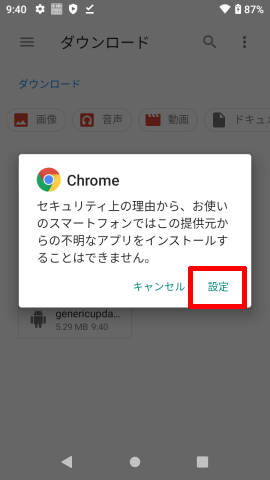
-
[この提供元のアプリを許可]のスイッチをオンにします。
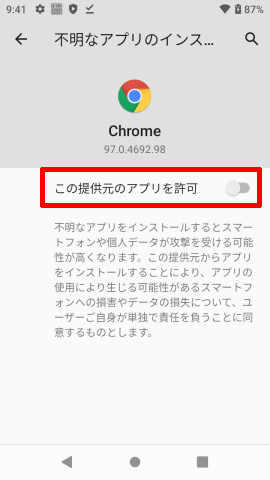
-
[ ]をタップして元の画面に戻ります。
PCからコピー-
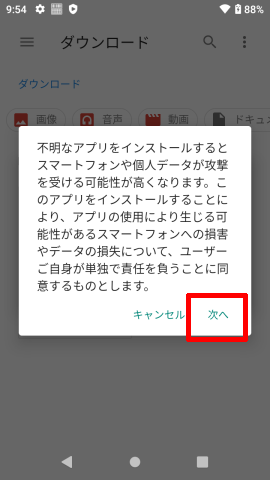
[次へ]をタップします。
-
-
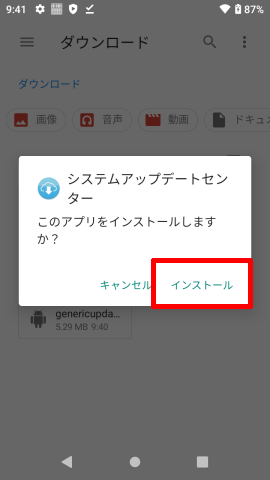
[インストール]をタップします。
-
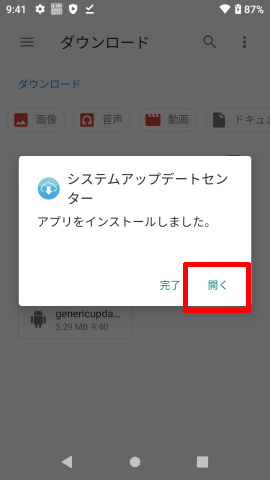
[開く]をタップしてシステムアップデートセンターを起動します。
-
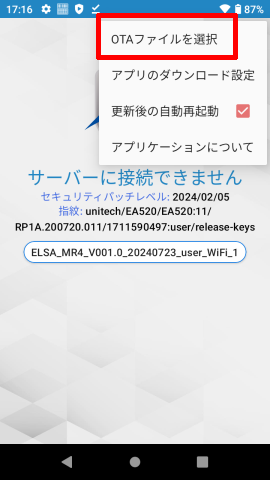
右上の[ ]→[OTAファイルを選択]をタップします。
-
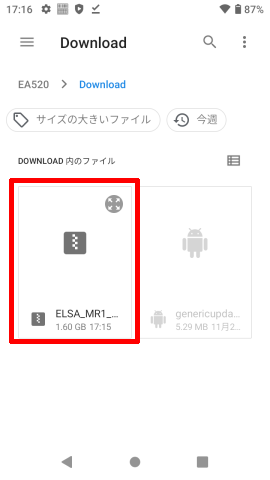
左上の[ ]→[EA520]と進み、「ELSA_MR1_V201.3_20251107_user_WiFi_1_ota.zip」を保存したフォルダを開きタップします。
Chromeブラウザで直接デバイスにファイルをダウンロードした場合は[Download(ダウンロード)]フォルダに保存されます。
PCからファイルをコピーした場合は、コピーしたフォルダを開きます。
-
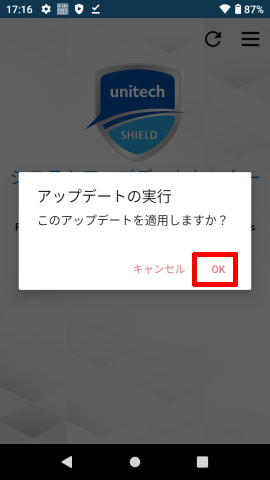
[OK]をタップします。
-
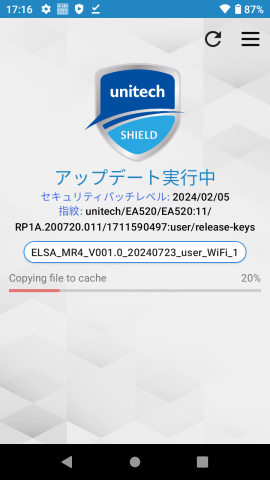
アップデートを開始されます。
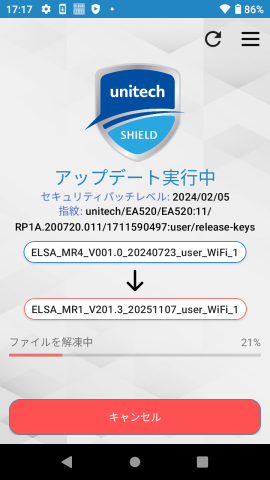
-
アップデートが完了すればデバイスは自動的に再起動し、新しいOSで起動されます。
このアップデート後は、[設定]アプリ→[システム]→[リセットオプション]→[データを消去 (出荷時リセット)]→[すべてのデータを消去]→[すべてのデータを消去]を行い、デバイスを初期化することをお勧めします。